
Ringkasnya:
- Kebanyakan masalah bunyi pada projektor dapat diselesaikan dengan memeriksa tetapan Mute, pilihan output sumber, dan sambungan kabel. Melakukan ujian fizikal dan menukar kabel sebelum menyentuh tetapan lanjutan adalah langkah tepat untuk mengatasi isu ini.
Langkah pertama: periksa butang Mute dalam menu OSD projektor dan pastikan tahap kelantangan tidak sifar. Selepas itu, semak peranti output audio pada komputer atau peranti sumber anda. Kebanyakan isu bunyi projektor selesai dalam dua langkah ini sahaja, tanpa perlu sentuh sebarang tetapan lanjutan.
Tindakan segera dalam 60–90 saat:
- Tekan butang Mute pada alat kawalan jauh atau semak menu OSD, pastikan ia dinyahdayakan.
- Naikkan kelantangan dalam OSD projektor (skala 1–100).
- Pada Windows, klik kanan ikon bunyi di bar tugas, pilih Open Sound Settings, dan tukar peranti output kepada projektor atau HDMI.
- Cabut dan pasang semula kabel HDMI atau 3.5mm, pastikan sambungan kukuh.
- Cuba mainkan fail audio ringkas dari pemacu kilat USB terus ke projektor untuk menguji pembesar suara dalaman.
Jadual kandungan
- Checklist berurutan: cara atasi bunyi projektor langkah demi langkah
- Bagaimana memeriksa tetapan OSD, Mute dan S/PDIF pada projektor anda?
- Periksa kabel dan port: HDMI, 3.5mm dan optical
- Tetapan audio pada Windows, Mac, Android dan TV box
- Cara menguji fail media untuk kenal pasti punca masalah bunyi
- Kemas kini perisian tegar dan tetapan semula kilang: bila dan bagaimana?
- Perkara utama
- Apa yang sebenarnya sering terlepas pandang dalam isu bunyi projektor
- Projectordisplay: aksesori dan sokongan untuk projektor anda di Malaysia
- Sumber berguna untuk rujukan lanjut
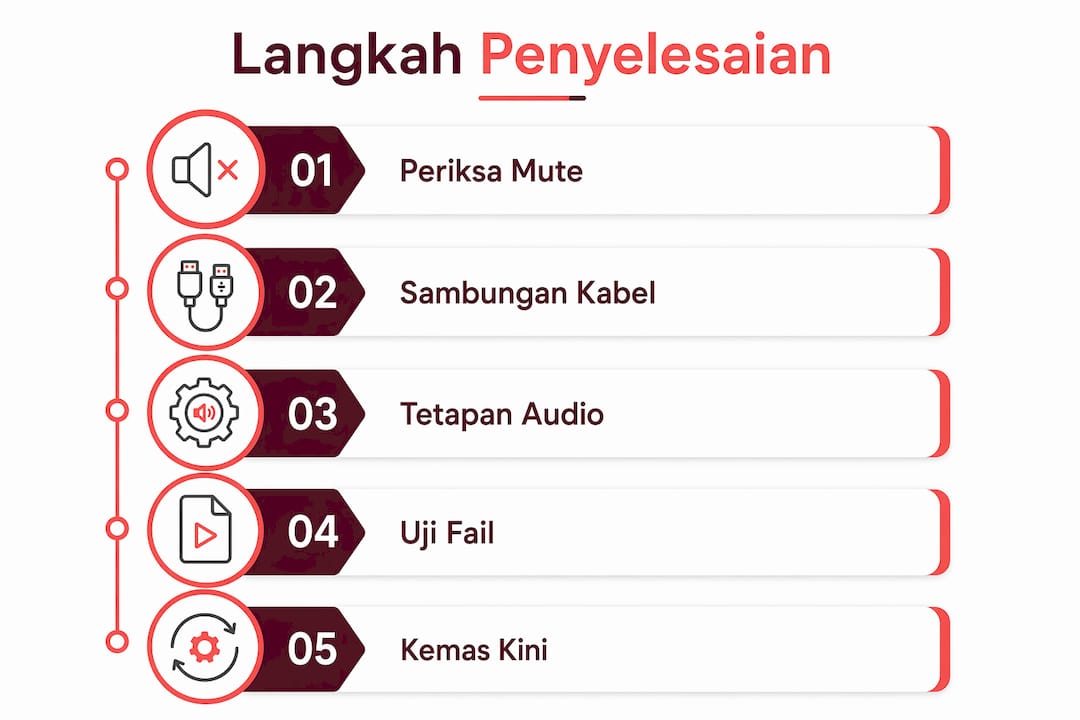
Checklist berurutan: cara atasi bunyi projektor langkah demi langkah
Ikut susunan ini. Jangan lompat ke langkah bawah sebelum mengesahkan langkah atas selesai.
- Periksa Mute dan kelantangan pada OSD projektor. Buka menu OSD, cari tetapan Audio atau Sound, dan pastikan Mute ditetapkan kepada "Disabled". Naikkan kelantangan sekurang-kurangnya ke 50.
- Periksa peranti output pada sumber. Pada Windows, pastikan projektor atau HDMI dipilih sebagai peranti output, bukan pembesar suara komputer riba.
- Periksa kabel dan sambungan fizikal. Cabut dan pasang semula kabel HDMI atau 3.5mm. Cuba port yang berbeza pada projektor jika ada.
- Reboot kedua-dua peranti. Matikan projektor dan komputer riba sepenuhnya, tunggu 10 saat, kemudian hidupkan semula.
- Uji dengan sumber lain. Sambungkan telefon pintar melalui HDMI atau 3.5mm dan mainkan muzik. Jika bunyi keluar, masalah ada pada peranti sumber asal, bukan projektor.
Tip pro: Simpan satu kabel HDMI yang anda tahu berfungsi dengan baik. Apabila masalah bunyi timbul, gantikan kabel semasa dengan kabel simpanan itu dahulu sebelum menyentuh mana-mana tetapan perisian. Ini menjimatkan masa 10 minit setiap kali.
Bagaimana memeriksa tetapan OSD, Mute dan S/PDIF pada projektor anda?
Menu OSD (paparan pada skrin) ialah pusat kawalan audio projektor. Ramai pengguna terlepas pandang tetapan di sini dan terus menyalahkan kabel atau peranti sumber.
- Tekan butang Menu pada alat kawalan jauh untuk membuka OSD.
- Navigasi ke bahagian Audio atau Sound.
- Semak tiga perkara: Mute (pastikan "Disabled"), Volume (tetapkan antara 1–100), dan S/PDIF.
- Jika S/PDIF diaktifkan sedangkan anda tidak menggunakan sambungan optik, nyahdayakan S/PDIF itu. Beberapa projektor mengalihkan semua audio ke port S/PDIF apabila ia aktif, menyebabkan pembesar suara dalaman senyap sepenuhnya.
- Semak juga tetapan lanjutan seperti equalizer dan auto-volume. Jika anda tidak pasti kesannya, kembalikan kepada tetapan lalai (Default).
Tip pro: Untuk menguji pembesar suara dalaman dengan cepat, salin satu fail MP3 ringkas ke dalam pemacu kilat USB dan sambungkan terus ke projektor. Jika bunyi keluar dari USB tetapi tidak dari HDMI, masalah ada pada laluan HDMI, bukan pembesar suara.
Periksa kabel dan port: HDMI, 3.5mm dan optical
Kabel yang kelihatan baik dari luar boleh jadi punca masalah. Sambungan longgar, pin bengkok, atau kabel murah yang tidak menyokong audio adalah antara punca paling biasa yang diabaikan.
Tanda-tanda kabel atau port bermasalah:
- Bunyi putus-putus atau statik semasa tayangan.
- Bunyi ada apabila kabel dipegang dalam kedudukan tertentu sahaja.
- Port HDMI longgar dan kabel mudah tercabut.
Untuk pemeriksaan kabel yang betul, bersihkan port dengan udara mampat, cuba port HDMI lain pada projektor, dan gantikan kabel dengan satu yang diketahui berfungsi.
| Jenis sambungan | Kelebihan | Had |
|---|---|---|
| HDMI | Hantar audio dan video dalam satu kabel; kualiti digital | Perlu tetapan output betul pada sumber |
| 3.5mm (analog) | Mudah, serasi hampir semua peranti | Kualiti lebih rendah; terdedah kepada dengung |
| S/PDIF / Optical | Kualiti digital tinggi, bebas gangguan elektrik | Perlu penerima yang serasi; tidak semua projektor ada port ini |
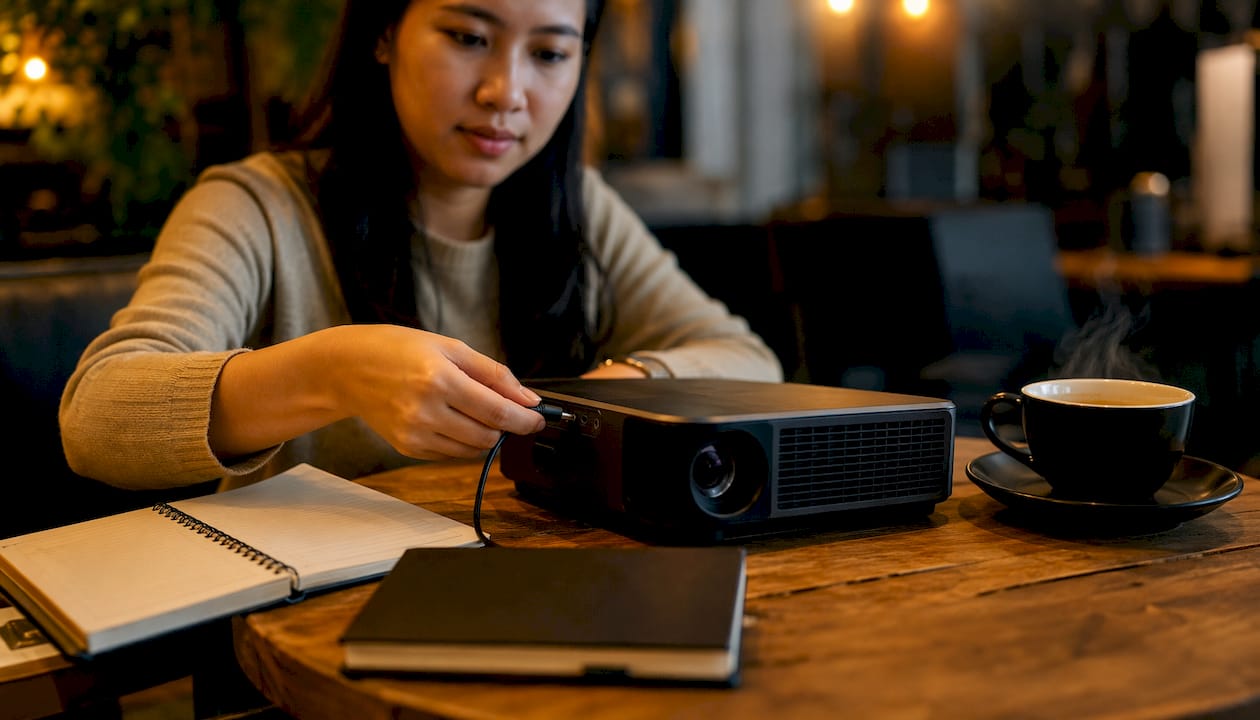
Adaptor HDMI ke 3.5mm yang pasif mungkin tidak menyalurkan audio jika peranti sumber tidak menyokong output analog melalui port HDMI. Gunakan adaptor aktif atau tukar kaedah sambungan jika ini berlaku. Untuk pembesar suara luaran, pastikan kabel 3.5mm disambung kemas dan peranti luaran dihidupkan sebelum menyalahkan projektor.
Tetapan audio pada Windows, Mac, Android dan TV box
Peranti output yang salah dipilih ialah punca nombor satu bunyi tidak keluar apabila projektor disambungkan melalui HDMI.
| Peranti | Laluan tetapan |
|---|---|
| Windows | Klik kanan ikon bunyi → Open Sound Settings → pilih projektor/HDMI sebagai Output |
| Mac | System Settings → Sound → Output → pilih projektor |
| Android | Settings → Sound → Audio Output → pilih peranti yang betul |
| Android TV / TV box | Settings → Sound → Audio Output → pilih Analog atau HDMI |
Langkah terperinci untuk Windows:
- Klik kanan ikon bunyi di bar tugas bawah kanan.
- Pilih Open Sound Settings.
- Di bawah "Output", tukar kepada nama projektor atau "HDMI".
- Klik Device Properties, kemudian Additional Device Properties.
- Pergi ke tab Advanced dan tukar format kepada Stereo (PCM) atau Multichannel bergantung pada kemampuan projektor anda. Format audio HDMI yang salah boleh menyebabkan tiada bunyi walaupun peranti output betul.
Untuk Android TV, pilih "Analog" dalam tetapan Audio Output jika anda menggunakan kabel 3.5mm fizikal. Pilihan HDMI hanya sesuai apabila projektor disambungkan ke penerima AV atau sistem audio luaran melalui HDMI.
Tip pro: Pada Windows, konflik perisian seperti aplikasi persidangan video (Zoom, Teams) boleh "merampas" peranti audio dan tidak melepaskannya. Tutup semua aplikasi sedemikian, kemudian cabut dan pasang semula kabel HDMI untuk memaksa Windows mengesan semula peranti output.
Cara menguji fail media untuk kenal pasti punca masalah bunyi
Ujian ini memisahkan dua kemungkinan: masalah pada projektor itu sendiri, atau masalah pada fail dan peranti sumber.
- Salin fail MP3 atau video MP4 ringkas ke pemacu kilat USB.
- Sambungkan USB terus ke projektor dan mainkan fail tersebut.
- Jika bunyi keluar, pembesar suara dalaman berfungsi. Masalah ada pada sambungan atau tetapan peranti sumber.
- Jika tiada bunyi dari USB, cuba sambungkan telefon pintar melalui kabel 3.5mm dan mainkan muzik.
- Jika telefon menghasilkan bunyi tetapi USB tidak, kemungkinan format fail tidak disokong.
Pengeluar mengesyorkan ujian silang menggunakan peranti berbeza untuk membezakan isu fail daripada masalah perkakasan. Format audio seperti DTS atau Dolby Digital dalam fail video kadangkala tidak disokong oleh pembesar suara dalaman projektor. Tukar fail ke format MP3, AAC, atau PCM untuk ujian. Jika tiada bunyi hanya pada fail tertentu tetapi fail lain berfungsi, punca ada pada codec fail itu, bukan projektor.
Kemas kini perisian tegar dan tetapan semula kilang: bila dan bagaimana?
Kemas kini perisian tegar (firmware) dan tetapan semula kilang ialah langkah terakhir sebelum membawa projektor ke pusat servis.
- Lawati laman sokongan pengeluar projektor anda (contoh: BenQ, Xiaomi, ASUS) dan cari nombor model.
- Muat turun fail kemas kini perisian tegar terkini jika ada.
- Sebelum kemas kini, pastikan projektor disambungkan ke sumber kuasa yang stabil. Jangan matikan projektor semasa proses kemas kini.
- Panduan sokongan Xiaomi dan ASUS mengesyorkan kemas kini perisian tegar dan tetapan semula kilang apabila masalah teknikal berterusan selepas semua langkah asas dicuba.
- Untuk tetapan semula kilang, catat dahulu tetapan kalibrasi gambar, kata laluan Wi-Fi, dan pilihan bahasa. Semua ini akan dipadam selepas reset.
Bila perlu hubungi pusat servis: Jika anda mendengar bunyi mekanikal seperti klik atau dengung dari dalam projektor, pembesar suara dalaman mungkin rosak secara fizikal. Isu ini tidak boleh diselesaikan dengan tetapan. Sediakan resit pembelian dan dokumen waranti sebelum menghubungi pusat servis. Jika projektor masih dalam tempoh waranti, jangan buka casing sendiri kerana ini akan membatalkan waranti.
Perkara utama
Kebanyakan masalah bunyi projektor boleh diselesaikan dengan memeriksa Mute OSD, memilih peranti output yang betul pada sumber, dan menguji kabel secara fizikal sebelum menyentuh tetapan lanjutan.
| Perkara | Butiran |
|---|---|
| Periksa Mute dan kelantangan OSD | Pastikan Mute "Disabled" dan kelantangan antara 1–100 dalam menu projektor. |
| Pilih peranti output yang betul | Pada Windows, pilih projektor atau HDMI sebagai output bunyi, bukan pembesar suara komputer riba. |
| Uji kabel secara fizikal | Gantikan kabel HDMI atau 3.5mm dengan satu yang diketahui berfungsi sebelum menyalahkan perisian. |
| Uji dengan sumber lain | Sambungkan telefon atau pemacu kilat USB untuk menentukan sama ada masalah pada projektor atau peranti sumber. |
| Projectordisplay untuk aksesori dan sokongan | Dapatkan kabel HDMI, pembesar suara luaran, dan sokongan teknikal melalui Projectordisplay di Malaysia. |
Apa yang sebenarnya sering terlepas pandang dalam isu bunyi projektor
Selepas melihat pelbagai kes isu bunyi projektor, satu pola yang berulang ialah pengguna terus menyalahkan perkakasan apabila punca sebenar hampir selalu perisian atau sambungan. Kabel longgar, sumber output yang salah dipilih, dan codec fail yang tidak serasi menyumbang kepada majoriti aduan bunyi projektor.
Satu perkara yang jarang disebut: pembesar suara dalaman projektor kebanyakannya direka untuk kegunaan asas sahaja. Jika anda menggunakan projektor untuk hiburan rumah atau pembentangan bilik besar, melabur dalam sistem pembesar suara luaran jauh lebih berbaloi daripada menghantar projektor ke servis semata-mata kerana bunyi kurang memuaskan. Kos servis pembesar suara dalaman kadangkala melebihi harga pembesar suara Bluetooth yang memberikan kualiti audio jauh lebih baik.
Perancangan penempatan audio dalam bilik juga mempengaruhi kualiti bunyi yang anda dengar, bukan semata-mata spesifikasi pembesar suara. Projektor yang diletakkan jauh di belakang bilik dengan pembesar suara dalaman menghadap ke atas atau ke belakang akan sentiasa menghasilkan bunyi yang lemah, tidak kira berapa kali anda laraskan tetapan.
Projectordisplay: aksesori dan sokongan untuk projektor anda di Malaysia
Jika checklist di atas sudah dicuba tetapi masalah bunyi masih berterusan, kemungkinan besar anda memerlukan kabel pengganti atau pembesar suara luaran yang lebih sesuai.
Projectordisplay menyediakan pelbagai aksesori projektor termasuk kabel HDMI berkualiti, pembesar suara luaran, dan adaptor yang dihantar pantas ke seluruh Semenanjung Malaysia. Anda boleh semak pilihan aksesori projektor atau hubungi pasukan sokongan melalui WhatsApp untuk mendapatkan cadangan aksesori yang sesuai dengan model projektor anda. Jika anda sedang mempertimbangkan untuk menaik taraf pengalaman menonton, lihat juga tawaran semasa untuk pakej hiburan rumah. Hubungi Projectordisplay hari ini untuk sokongan teknikal atau sebut harga aksesori.
Sumber berguna untuk rujukan lanjut
Pautan di bawah membawa anda terus ke manual dan panduan sokongan rasmi yang dirujuk dalam artikel ini.
- BenQ: panduan output audio dalaman projektor — Penjelasan tetapan Mute, S/PDIF, dan kelantangan dalam OSD projektor BenQ.
- Philips NPX530: panduan penyelesaian masalah audio — Merangkumi tetapan output HDMI, format audio PCM/Multichannel, dan ujian fail media.
- Philips NeoPix 646 Ultra One: tetapan audio output — Panduan memilih Analog vs HDMI dalam tetapan Android TV.
- Xiaomi Mi: kemas kini perisian tegar dan reset kilang — Langkah kemas kini dan reset untuk projektor pintar Xiaomi.
- ASUS Support: pemeriksaan asas dan reset projektor — Panduan cabut-pasang kuasa, semak sambungan, dan reset peranti.
- Projectordisplay: panduan masalah audio projektor — Artikel dalaman khusus mengenai pelarasan kelantangan dan pemilihan peranti output.
- Projectordisplay: cara memilih aksesori projektor — Perbandingan kabel HDMI, pembesar suara luaran, dan adaptor untuk projektor.
Nota penting: Artikel ini adalah panduan maklumat umum. Untuk isu teknikal yang melibatkan waranti atau pembaikan fizikal, rujuk pusat servis berlesen pengeluar projektor anda atau hubungi Projectordisplay untuk panduan lanjut.