
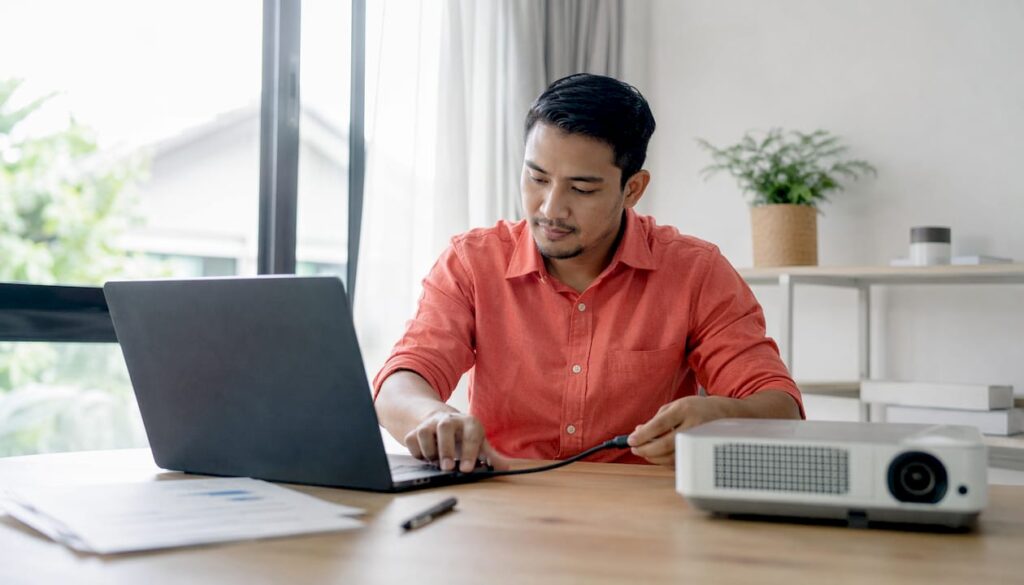
Jawapan ringkas: gunakan MP4 dengan codec H.264 dan audio AAC. Ini kombinasi paling serasi untuk hampir semua projektor, sama ada anda sambung melalui USB, HDMI, atau media player. Pilih resolusi yang sepadan dengan resolusi natif projektor anda, dan bawa satu salinan master berkualiti tinggi sebagai sandaran.
Sebelum acara, sediakan:
- Satu fail MP4 H.264 + AAC mengikut resolusi projektor (720p, 1080p, atau 4K)
- Satu salinan master asal berkualiti tinggi, jangan dipadam
- Kabel HDMI (panjang mencukupi) dan penyesuai jika laptop anda memerlukan
- Pemacu USB berformat exFAT dengan dua salinan fail yang sama
Tip pro: Uji fail pada projektor sebenar sekurang-kurangnya 48 jam sebelum acara. Sokongan codec berbeza antara model projektor, dan firmware lama kadangkala menolak fail yang berfungsi sempurna pada laptop.
Jadual kandungan
- Format video yang serasi: container, codec, dan apa yang perlu dielakkan
- Tetapan eksport yang boleh anda gunakan terus
- Bagaimana anda semak keserasian projektor sebelum acara?
- Kaedah penghantaran fail: USB, HDMI, media player, atau streaming?
- Video tidak dapat dimainkan pada projektor? Ini langkah pembaikannya
- Projectordisplay boleh bantu anda di Malaysia
- Perkara utama
- Pandangan dari sudut pengalaman sebenar
- Projectordisplay: projektor, skrin, dan aksesori untuk acara anda
- Rujukan teknikal dan alat yang disyorkan
Format video yang serasi: container, codec, dan apa yang perlu dielakkan
Ramai yang keliru antara container dan codec. Container (seperti MP4, MOV, MKV) ialah "bungkusan" fail yang menyimpan data video, audio, dan sari kata. Codec pula ialah kaedah pemampatan data di dalam bungkusan itu. Perbezaan ini penting: anda boleh ada fail MP4 yang menggunakan codec H.264 atau H.265, dan kedua-duanya kelihatan sama dari luar tetapi berbeza dari segi keserasian peranti.
Untuk paparan projektor, MP4 + H.264 + AAC ialah pilihan paling selamat. H.264 disokong oleh hampir semua projektor moden, termasuk model bajet. H.265 (HEVC) menawarkan kualiti lebih baik pada saiz fail yang lebih kecil, tetapi hanya gunakan jika anda pasti projektor dan media player anda menyokong HEVC.
Format yang perlu dielakkan:
- AVI dan WMV: format lama ini kurang cekap dan sokongan pada projektor moden terhad. Banyak model akan gagal memainkannya melalui USB.
- MKV: container yang bagus untuk simpanan, tetapi sokongan USB playback pada projektor tidak konsisten.
- FLV dan WebM: direka untuk web, bukan untuk paparan projektor.
Tetapan audio yang disyorkan: AAC-LC, 48 kHz, stereo. Gunakan 5.1 surround hanya jika sistem audio di lokasi acara anda menyokongnya, kerana projektor biasa hanya output stereo.
Tip pro: MOV boleh digunakan jika anda bekerja dengan perisian Apple, tetapi pastikan codec di dalamnya ialah H.264, bukan ProRes, kerana ProRes terlalu besar dan jarang disokong oleh projektor.
Tetapan eksport yang boleh anda gunakan terus
Jadual di bawah menunjukkan preset yang telah diuji untuk tiga resolusi utama:
| Resolusi | Bitrate Video | Codec | Profil | Kadar Bingkai | Audio |
|---|---|---|---|---|---|
| 720p | 5 Mbps | H.264 | High | 24/30 fps | AAC-LC, 48 kHz |
| 1080p | 8–12 Mbps | H.264 | High | 24/30/60 fps | AAC-LC, 192 kbps, 48 kHz |
| 4K | 35–45 Mbps | H.264 | High | 24/30/60 fps | AAC-LC, 48 kHz |
Tetapan pengekodan tambahan yang perlu diperhatikan:
- Imbasan progresif: sentiasa pilih progressive, bukan interlaced. Interlaced menyebabkan garisan bergetar pada skrin projektor.
- Keyframe interval: tetapkan pada 2–4 saat (GOP tertutup). Ini membantu media player dan projektor mencari titik mula dengan cepat.
- CBR atau VBR: gunakan VBR 2-pass untuk kualiti terbaik. Pilih CBR jika anda streaming melalui rangkaian atau penyampai memerlukan kestabilan aliran data.
- Subsampling warna: gunakan 4:2:0 untuk keserasian maksimum.
Untuk pengguna yang selesa dengan baris arahan, ffmpeg membolehkan kawalan penuh parameter eksport. Contoh arahan asas untuk menghasilkan MP4 H.264 yang serasi:
ffmpeg -i input.mov -c:v libx264 -profile:v high -crf 18 -c:a aac -b:a 192k -ar 48000 output.mp4
Tip pro: Gunakan frame rate asal sumber anda. 60fps bukan selalu lebih baik, terutama untuk kandungan filem atau persembahan korporat di mana 24fps memberikan estetika lebih semula jadi.
Bagaimana anda semak keserasian projektor sebelum acara?
Langkah pertama: buka manual atau lembaran spesifikasi projektor anda. Cari bahagian "Supported File Formats" atau "USB Playback". Perkara yang perlu disemak:
- Container yang disokong (MP4, MOV, MKV)
- Codec video (H.264, H.265/HEVC)
- Resolusi maksimum untuk main balik USB
- Bitrate maksimum (sesetengah projektor had pada 20–30 Mbps untuk USB)
- Format sistem fail USB yang disokong (FAT32 atau exFAT)
Checklist ujian cepat:
- Format pemacu USB kepada exFAT dan salin fail ujian MP4 H.264 ke dalamnya.
- Cuba mainkan fail melalui USB pada projektor. Jika gagal, catat mesej ralat.
- Cuba sambung laptop melalui HDMI dan mainkan fail yang sama. Jika berjaya, masalah ada pada USB atau format fail.
- Semak firmware projektor di laman web pengeluar. Kemas kini firmware kadangkala menambah sokongan codec baharu.
- Periksa mod pemutaran. Sesetengah projektor ada mod "USB Player" berasingan dengan batasan berbeza daripada mod HDMI biasa.
Tip pro: Bawa fail ujian yang anda tahu berfungsi, bukan hanya fail acara. Ini membantu anda kenal pasti sama ada masalah pada fail atau pada projektor itu sendiri.
Kaedah penghantaran fail: USB, HDMI, media player, atau streaming?
Setiap kaedah ada kelebihan dan had tersendiri. Pilih berdasarkan situasi acara anda.
USB: cara paling mudah, tetapi ada batasannya. Pastikan pemacu diformat exFAT (bukan NTFS, yang tidak disokong oleh kebanyakan projektor). Bitrate tinggi seperti 4K 45 Mbps mungkin tersekat pada projektor yang had USB-nya lebih rendah. Sentiasa bawa dua pemacu sebagai sandaran.
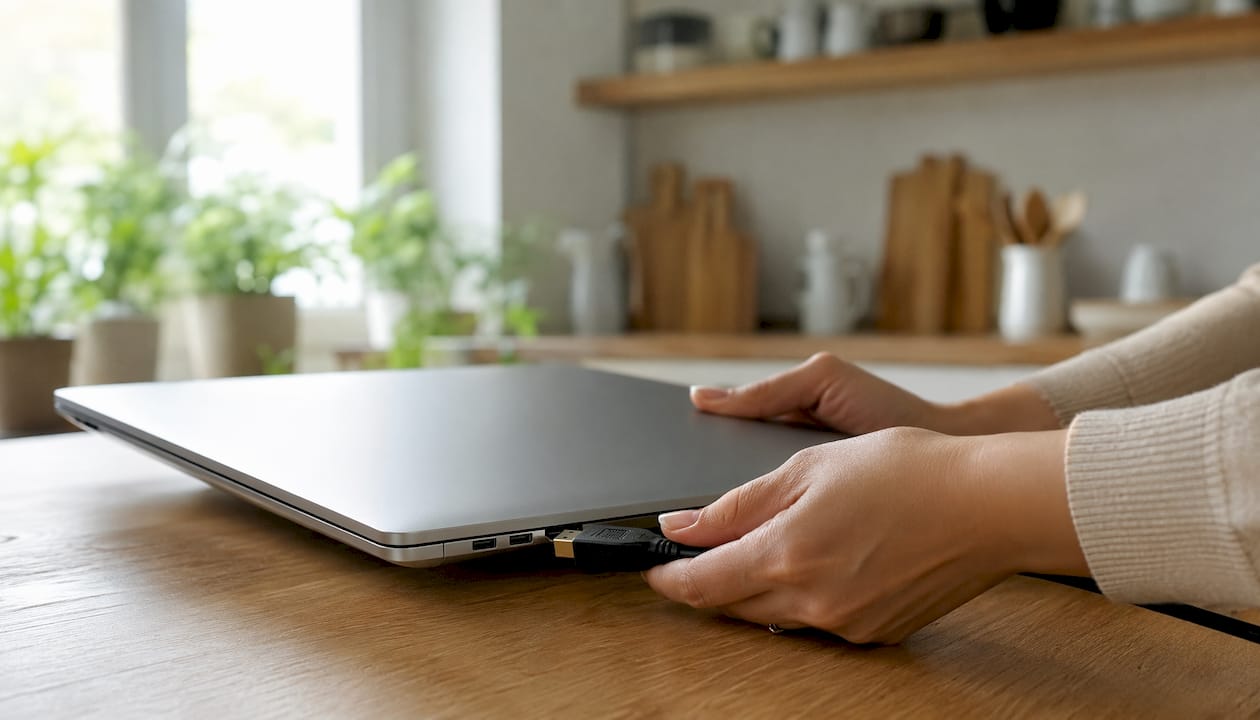
HDMI dari laptop: kaedah paling fleksibel kerana laptop mengendalikan semua pengekodan. Pastikan laptop anda boleh output pada resolusi dan kadar bingkai yang betul. Bawa kabel HDMI yang cukup panjang dan penyesuai USB-C ke HDMI jika laptop anda tidak ada port HDMI penuh.
Media player luaran: pilihan terbaik untuk fail besar atau codec yang tidak disokong oleh projektor. Peranti seperti pemutar media 4K yang berasingan menyokong lebih banyak codec dan bitrate tinggi. Sediakan aplikasi pemutaran, pemacu kuasa, dan kabel yang diperlukan.
Streaming melalui rangkaian: sesuai untuk acara besar atau paparan berbilang bilik. Gunakan CBR untuk kestabilan aliran. Semak latensi rangkaian terlebih dahulu dan pastikan jalur lebar mencukupi untuk bitrate yang digunakan. Protokol seperti RTMP atau RTP biasa digunakan untuk senario ini.
Tip pro: Untuk acara penting, gunakan HDMI dari laptop sebagai kaedah utama dan USB sebagai sandaran. Jangan bergantung pada satu kaedah sahaja.
Video tidak dapat dimainkan pada projektor? Ini langkah pembaikannya
Masalah paling biasa dan cara mengatasinya:
Fail tidak dapat dimainkan langsung:
- Semak sambungan fizikal terlebih dahulu. Cabut dan pasang semula kabel HDMI atau pemacu USB.
- Cuba sumber lain: jika USB gagal, cuba HDMI dari laptop.
- Cuba fail ujian yang diketahui berfungsi. Ini menentukan sama ada masalah pada fail atau pada projektor.
- Tukar fail ke MP4 H.264 menggunakan perisian seperti Handbrake, ffmpeg, atau Filmora jika codec asal tidak disokong.
Audio hilang:
- Semak tetapan audio pada projektor (kadangkala ditetapkan ke HDMI ARC atau output luaran).
- Pastikan fail menggunakan AAC, bukan LPCM atau Dolby TrueHD yang mungkin tidak disokong.
- Jika menggunakan kabel audio berasingan, semak sambungan dan pilih input yang betul pada sistem audio.
Kualiti teruk atau artefak visual:
- Elakkan mengeksport semula fail yang sudah dipadat. Setiap pengekodan semula menurunkan kualiti. Kembali ke fail master dan eksport semula.
- Naikkan bitrate eksport. Untuk 1080p, 8–12 Mbps biasanya mencukupi. Jika masih teruk, cuba 15 Mbps.
- Pastikan anda memulakan dari master berkualiti tinggi, bukan dari fail yang sudah dipadat sebelumnya.
Tip pro: Perisian VLC boleh memainkan hampir semua format. Jika fail anda berjalan lancar di VLC pada laptop tetapi gagal pada projektor, masalahnya ada pada sokongan codec projektor, bukan pada fail itu sendiri.
Projectordisplay boleh bantu anda di Malaysia
Memilih projektor yang serasi dengan format video anda bukan sekadar soal spesifikasi di atas kertas. Anda perlu tahu sama ada projektor yang anda beli menyokong H.265, berapa bitrate maksimum USB-nya, dan sama ada ia datang dengan kabel HDMI yang sesuai.
- Projectordisplay.com ialah penjual projektor utama di Malaysia, dengan pilihan merangkumi projektor mudah alih, laser, jarak dekat, dan pintar.
- Pasukan sokongan Projectordisplay boleh membantu anda semak keserasian codec dan resolusi sebelum pembelian.
- Aksesori seperti kabel HDMI, penyesuai, dan skrin projektor tersedia untuk dilengkapkan dengan peralatan anda.
- Penghantaran pantas ke seluruh Semenanjung Malaysia dan sokongan melalui WhatsApp untuk pertanyaan teknikal.
Pilih projektor yang tepat dari awal. Sokongan teknikal sebelum acara menjimatkan masa dan mengelakkan masalah format video yang tidak dijangka pada hari penting.
Tip pro: Hubungi Projectordisplay sebelum membeli jika anda ada keperluan codec atau resolusi khusus. Pasukan mereka boleh mengesahkan spesifikasi model yang anda minati.
Perkara utama
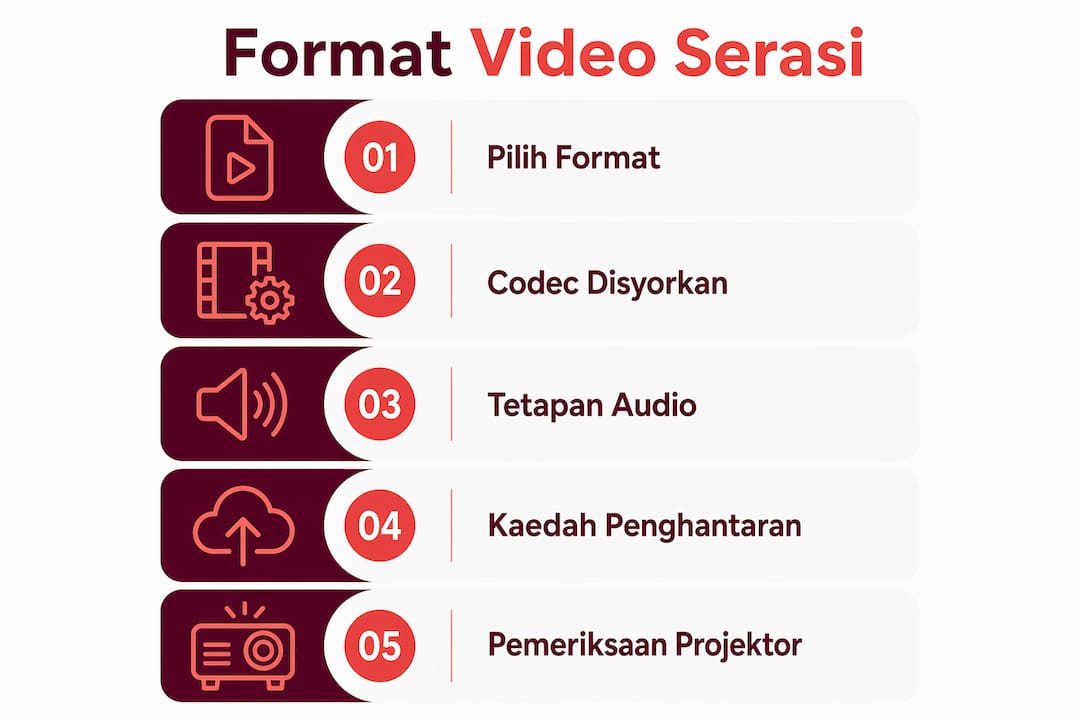
Format video yang paling serasi untuk projektor ialah MP4 dengan H.264 dan AAC, dieksport pada bitrate yang sepadan dengan resolusi natif projektor anda.
| Perkara | Butiran |
|---|---|
| Format paling serasi | Gunakan MP4 + H.264 + AAC untuk keserasian maksimum pada semua projektor. |
| Bitrate mengikut resolusi | 5 Mbps untuk 720p, 8–12 Mbps untuk 1080p, 35–45 Mbps untuk 4K SDR. |
| Kaedah penghantaran | HDMI dari laptop paling fleksibel; USB exFAT sebagai sandaran, dengan dua salinan. |
| Ujian sebelum acara | Uji fail pada projektor sebenar 48–72 jam awal untuk kesan masalah codec atau firmware. |
| Sokongan tempatan | Projectordisplay menyediakan projektor, aksesori, dan sokongan teknikal di Malaysia. |
Pandangan dari sudut pengalaman sebenar
Format video sering dianggap isu teknikal kecil, tetapi ia punca masalah yang paling kerap berlaku semasa acara. Kabel yang salah, fail yang dieksport dengan codec lama, atau pemacu USB yang diformat NTFS, semua ini boleh menyebabkan paparan gelap tepat sebelum pembentangan bermula.
Satu perkara yang sering diabaikan: susun fail dalam folder berlabel jelas mengikut resolusi dan kaedah penghantaran. Contohnya, "1080p_HDMI" dan "720p_USB" dalam pemacu yang sama. Ini menjimatkan masa apabila anda perlu bertukar kaedah dengan cepat di lokasi. Bawa juga fail master dalam folder berasingan, jangan sekali-kali padam atau ganti namanya.
Kepercayaan berlebihan pada satu kaedah penghantaran ialah risiko yang tidak perlu. Sediakan dua laluan, uji kedua-duanya, dan anda tidak akan terkejut.
Projectordisplay: projektor, skrin, dan aksesori untuk acara anda
Anda sudah tahu format dan tetapan yang diperlukan. Langkah seterusnya ialah memastikan peralatan anda sepadan dengan keperluan itu.
Projectordisplay menawarkan pilihan projektor terluas di Malaysia, daripada model mudah alih untuk pembentangan perniagaan hingga projektor laser untuk pemasangan tetap. Setiap pembelian disokong dengan panduan teknikal, penghantaran pantas ke Semenanjung Malaysia, dan sokongan WhatsApp untuk pertanyaan sebelum dan selepas pembelian. Jika anda memerlukan skrin projektor yang sepadan dengan nisbah aspek 16:9 atau 4:3, pilihan skrin projektor tersedia dalam pelbagai saiz. Untuk tawaran terkini, semak halaman produk pilihan Projectordisplay. Hubungi pasukan Projectordisplay melalui laman web atau WhatsApp untuk mendapatkan cadangan model yang serasi dengan keperluan format video anda.
Rujukan teknikal dan alat yang disyorkan
Sumber utama untuk tetapan pengekodan dan panduan format video:
- Tetapan pengekodan yang disyorkan untuk muat naik video — panduan bitrate, codec, dan resolusi dari YouTube
- Panduan format fail dan codec video — penerangan container vs codec
- Format video terbaik untuk pelbagai platform — perbandingan MP4, MOV, dan format lain
- Panduan codec dan format untuk produksi video — kesilapan biasa dan amalan terbaik
- Penyelesaian masalah audio dan video YouTube — tetapan audio AAC dan kadar bingkai
- Format fail yang disokong YouTube — senarai lengkap container yang diterima
- Cara memilih codec terbaik untuk video — perbandingan H.264, H.265, dan AV1
- Panduan format video terbaik untuk muat naik — tetapan eksport dan perisian penukaran
Perisian penukaran yang disyorkan:
- ffmpeg: percuma, kawalan penuh parameter, sesuai untuk pengguna teknikal
- Handbrake: percuma, antara muka grafik, mudah untuk penukaran cepat
- Filmora: perisian pengeditan komersial dengan eksport MP4 H.264 terus
- VLC Media Player: percuma, boleh tukar format dan mendiagnosis masalah codec
Simpan satu salinan master berkualiti tinggi sebelum sebarang penukaran. Fail yang sudah dipadat berulang kali kehilangan kualiti secara kekal, dan tiada perisian yang boleh memulihkannya sepenuhnya.