
Ringkasnya:
- Menyediakan projektor baru melibatkan sambungan kabel yang betul dan pemilihan mod paparan terbaik.
- Pengguna harus menyesuaikan resolusi dan fokus untuk mendapatkan gambar yang jelas dan tajam.
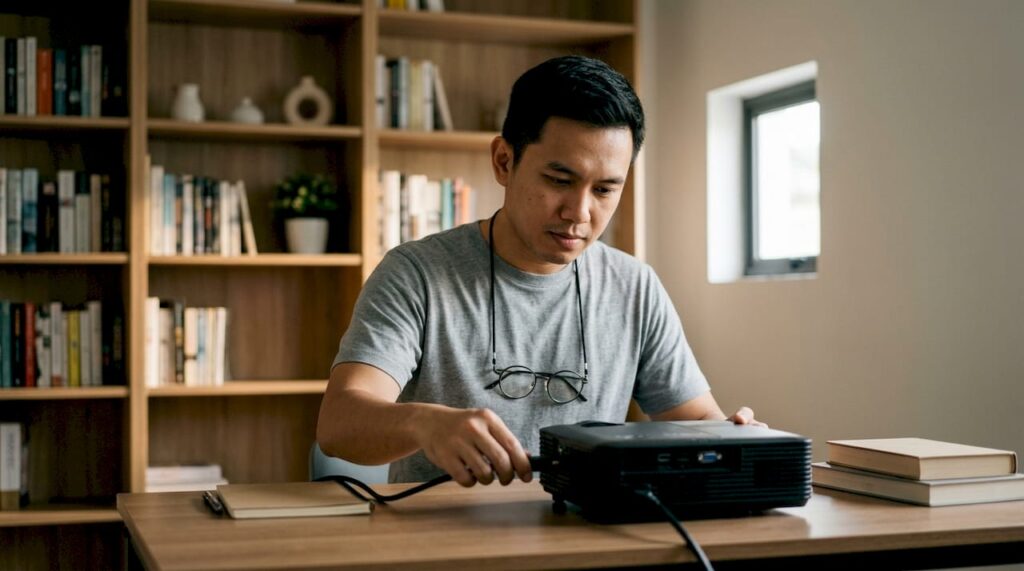
Cara setting projektor baru ialah proses menyediakan projektor supaya ia dapat memaparkan imej dari sumber seperti laptop atau peranti lain dengan jelas dan tepat. Proses ini melibatkan penyambungan kabel yang betul, pemilihan input pada projektor, penyesuaian mod paparan di Windows, dan penalaan fokus supaya gambar tidak kabur atau terpotong. Ramai pengguna baru terlepas pandang langkah mudah seperti memilih mod paparan yang salah, lalu menyangka projektor mereka rosak. Panduan ini membawa anda melalui setiap langkah dari persediaan awal hingga penyelesaian masalah biasa, tanpa jargon teknikal yang mengelirukan.
Apa peralatan yang diperlukan sebelum cara setting projektor baru?
Persediaan yang betul menjimatkan masa dan mengelakkan kesilapan berulang. Sebelum menghidupkan projektor, pastikan anda sudah ada semua peralatan berikut.
Kabel dan penyambung penting:
- Kabel HDMI: Pilihan terbaik kerana ia membawa video dan audio dalam satu kabel.
- Kabel VGA: Digunakan untuk projektor atau komputer lama. Perlu kabel audio berasingan kerana VGA tidak menyalurkan audio secara automatik.
- Adaptor: Jika laptop anda hanya ada port USB-C atau Mini DisplayPort, anda perlu adaptor ke HDMI atau VGA.
- Kabel audio 3.5mm: Diperlukan jika menggunakan VGA atau jika projektor tidak menyokong audio melalui HDMI.
Tip pro: Periksa port pada projektor dan laptop anda sebelum membeli kabel. Bawa foto port tersebut ke kedai untuk memastikan anda mendapat kabel yang betul.
| Jenis kabel | Sokong audio? | Sesuai untuk |
|---|---|---|
| HDMI | Ya | Laptop moden, paparan Full HD |
| VGA | Tidak | Projektor lama, komputer pejabat |
| USB-C ke HDMI | Ya | Laptop nipis tanpa port HDMI |
| Kabel audio 3.5mm | Ya | Sambungan audio berasingan |
Selain kabel, sediakan ruang fizikal yang sesuai. Projektor perlu diletakkan pada permukaan rata atau dipasang pada siling, menghadap skrin atau dinding putih yang bersih. Jarak antara projektor dan skrin menentukan saiz paparan. Rujuk panduan pemasangan projektor untuk mendapatkan cadangan jarak yang tepat mengikut model projektor anda.
Bagaimana langkah demi langkah menyambungkan projektor ke komputer?
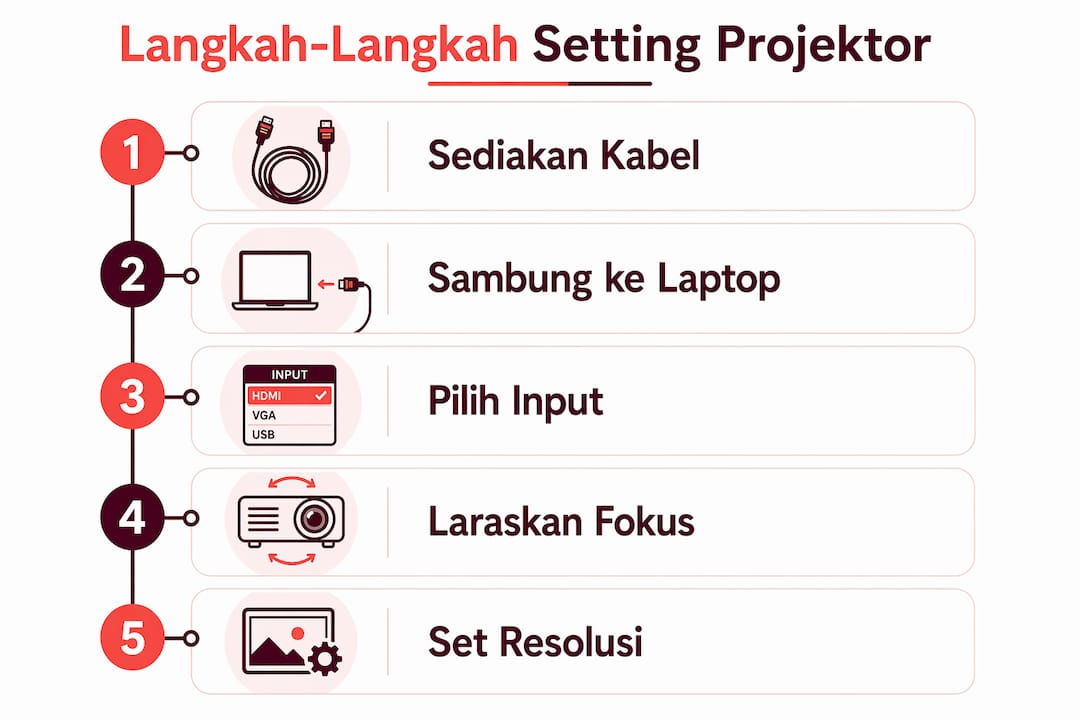
Proses sambungan fizikal adalah langkah pertama yang menentukan sama ada projektor dapat mengesan isyarat dari komputer anda.
-
Matikan semua peranti terlebih dahulu. Sambungkan kabel HDMI atau VGA antara port output laptop dan port input projektor semasa kedua-dua peranti dimatikan. Ini mengelakkan kerosakan port akibat sambungan semasa arus aktif.
-
Hidupkan projektor dahulu, kemudian laptop. Projektor memerlukan masa memanaskan lampu atau laser sebelum ia bersedia menerima isyarat.
-
Pilih input yang betul pada projektor. Gunakan remote atau butang pada badan projektor untuk memilih sumber input yang sesuai, sama ada HDMI 1, HDMI 2, atau VGA. Ini langkah yang paling kerap dilupakan oleh pengguna baru.
-
Aktifkan output paparan pada laptop. Tekan Windows + P pada keyboard untuk membuka menu pilihan mod paparan. Menu ini muncul di sebelah kanan skrin.
-
Pilih mod paparan yang sesuai:
- Duplicate (Duplikasi): Skrin laptop dan projektor menunjukkan paparan yang sama.
- Extend (Lanjutan): Projektor berfungsi sebagai skrin kedua yang berasingan.
- Second Screen Only (Skrin Kedua Sahaja): Hanya projektor yang aktif, skrin laptop dimatikan.
-
Semak paparan pada skrin projektor. Jika gambar tidak keluar, periksa semula pilihan input pada projektor dan pastikan kabel tersambung dengan kukuh.
Tip pro: Sesetengah laptop memerlukan kombinasi Fn + kekunci fungsi seperti F4, F5, atau F7 untuk mengaktifkan output projektor. Semak manual laptop anda jika Windows + P tidak memberi kesan.
Bagaimana menyesuaikan resolusi dan fokus agar gambar jelas?
Gambar kabur atau terpotong adalah aduan paling biasa dalam panduan setting projektor. Punca utamanya ialah salah faham tentang mod paparan dan resolusi.
Memahami resolusi dan mod paparan:
Mod Duplicate menyebabkan resolusi mengikut kemampuan terendah antara laptop dan projektor. Ini bermakna jika laptop anda beresolusi 1920×1080 tetapi projektor lama hanya menyokong 1024×768, keseluruhan paparan akan turun ke resolusi yang lebih rendah. Hasilnya, gambar kelihatan kabur dan tidak tajam.
Mod Extend pula membenarkan resolusi berbeza bagi setiap skrin. Anda boleh tetapkan projektor pada resolusi natifnya tanpa menjejaskan resolusi laptop. Ini pilihan terbaik untuk pembentangan atau tayangan filem.
Cara menyemak dan mengubah resolusi di Windows:
- Klik kanan pada desktop, pilih Display Settings.
- Pilih skrin projektor (biasanya dilabel "2").
- Tukar resolusi kepada resolusi natif projektor anda. Maklumat ini tertera pada kotak atau manual projektor.
| Situasi | Mod yang disyorkan | Resolusi |
|---|---|---|
| Pembentangan pejabat | Duplicate | Resolusi natif projektor |
| Kerja dua skrin | Extend | Resolusi berbeza untuk setiap skrin |
| Tayangan filem | Second Screen Only | Resolusi natif projektor |
Menyesuaikan fokus secara manual:
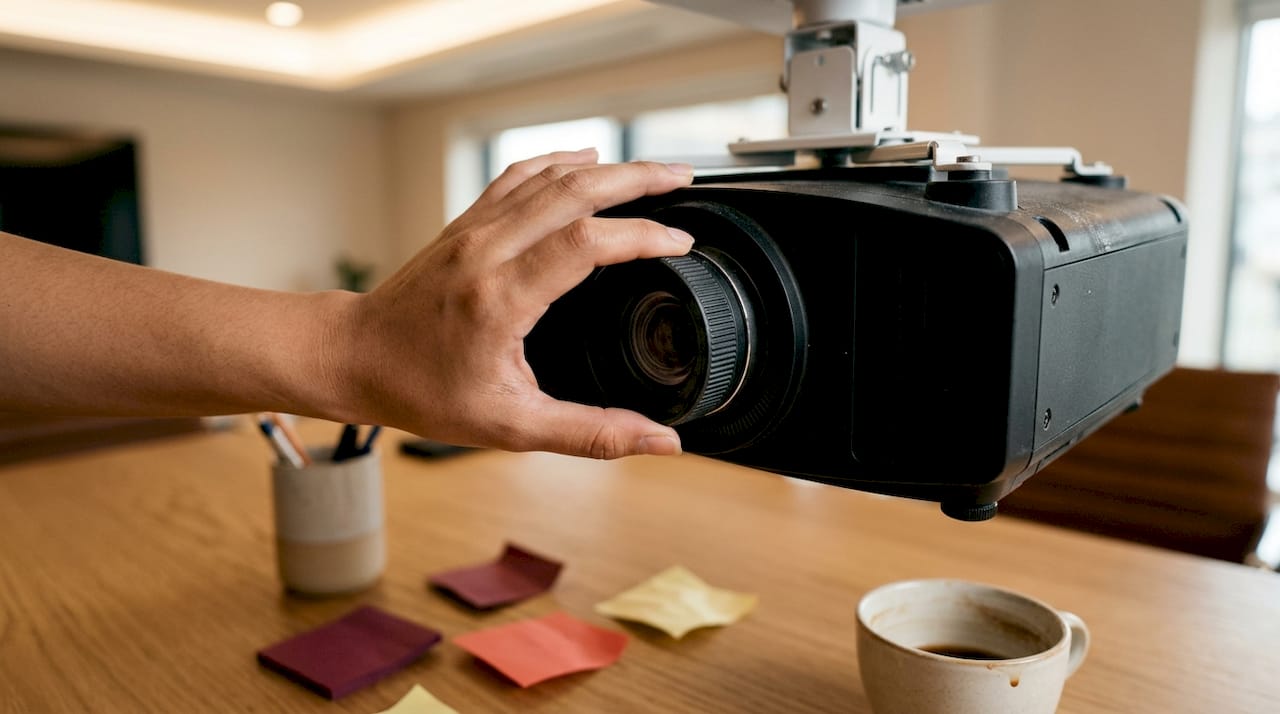
Cari gelang fokus pada badan projektor, biasanya terletak di sekeliling kanta hadapan. Putar perlahan-lahan sehingga teks atau imej kelihatan tajam. Sesetengah projektor moden mempunyai ciri auto-adjust yang melaraskan paparan secara automatik. Tekan butang "Auto" pada remote atau badan projektor untuk menggunakannya.
Tip pro: Jika gambar masih terpotong selepas menyesuaikan fokus, semak tetapan "Aspect Ratio" atau "Zoom" dalam menu OSD projektor. Tetapkan kepada "Auto" atau "Full" untuk paparan penuh.
Bagaimana menguruskan sambungan audio dalam setting projektor?
Audio adalah bahagian yang sering diabaikan semasa proses setting projektor untuk pertama kali. Kabel yang digunakan menentukan cara audio perlu dikonfigurasi.
Perbezaan audio antara HDMI dan VGA:
Kabel HDMI menyalurkan audio dan video dalam satu sambungan. Anda hanya perlu memastikan Windows menetapkan projektor sebagai peranti audio output. Kabel VGA tidak menyokong audio langsung. Anda perlu sambungkan kabel audio 3.5mm dari port audio laptop ke port audio masuk pada projektor.
Cara memilih output audio di Windows:
- Klik kanan ikon pembesar suara di bar tugas.
- Pilih "Open Sound Settings" atau "Playback Devices".
- Pilih projektor atau "HDMI Output" sebagai peranti lalai.
- Klik "Set as Default" dan uji dengan memainkan audio.
Tip pro: Speaker terbina dalam projektor sering menghasilkan suara yang lemah, terutama dalam bilik besar. Sistem audio luaran seperti pembesar suara Bluetooth atau sistem surround memberikan kualiti suara yang jauh lebih baik untuk tayangan filem atau pembentangan penting.
Jika audio tidak keluar langsung, mulakan semula laptop dan projektor. Kadangkala Windows tidak mengesan peranti audio baru sehingga sistem dimulakan semula. Periksa juga sama ada projektor mempunyai kawalan kelantangan tersendiri yang mungkin ditetapkan pada sifar.
Apakah masalah biasa dan cara menyelesaikannya?
Masalah yang paling kerap berlaku semasa setting projektor baru boleh diselesaikan dengan langkah mudah tanpa perlu memanggil juruteknik.
Masalah dan penyelesaian biasa:
- Gambar tidak keluar: Semak pilihan input pada projektor. Pastikan ia ditetapkan kepada port yang sama dengan kabel yang anda gunakan. Tekan Windows + P dan pilih mod paparan yang sesuai.
- Gambar kabur: Laraskan gelang fokus pada kanta projektor. Jika menggunakan mod Duplicate, tukar kepada mod Extend untuk mendapatkan resolusi yang lebih baik.
- Gambar terpotong di tepi: Masuk ke menu OSD projektor dan cari tetapan "Overscan" atau "Aspect Ratio". Tetapkan kepada "Off" atau "Auto".
- Audio tidak keluar: Semak tetapan audio di Windows dan pastikan projektor dipilih sebagai output lalai. Jika menggunakan VGA, pastikan kabel audio 3.5mm tersambung.
- Projektor tidak mengesan isyarat: Cuba mulakan semula kedua-dua peranti. Ganti kabel jika masalah berterusan kerana kabel yang rosak adalah punca biasa yang sering diabaikan.
Salah faham tentang mod paparan Windows adalah punca utama masalah gambar kabur dan tidak keluar pada projektor. Memahami perbezaan antara Duplicate, Extend, dan Second Screen Only menyelesaikan kebanyakan isu tanpa perlu menyentuh tetapan lain.
Amalan terbaik untuk penggunaan jangka panjang:
Bersihkan penapis udara projektor setiap tiga bulan untuk mengelakkan kepanasan berlebihan. Jangan matikan projektor dengan mencabut plag kuasa secara terus. Gunakan butang kuasa dan biarkan kipas menyejukkan lampu selama beberapa minit sebelum projektor benar-benar mati. Ini melanjutkan jangka hayat lampu projektor dengan ketara. Untuk memilih projektor yang sesuai untuk rumah sebelum membuat pembelian, pastikan anda mempertimbangkan keperluan kecerahan dan resolusi mengikut saiz bilik.
Perkara utama
Setting projektor baru berjaya apabila anda memilih kabel yang betul, menetapkan input yang tepat pada projektor, dan memilih mod paparan Windows yang sesuai dengan keperluan anda.
| Perkara | Butiran |
|---|---|
| Pilih kabel yang betul | Gunakan HDMI untuk audio dan video serentak, VGA memerlukan kabel audio berasingan. |
| Tetapkan input pada projektor | Pilih sumber input yang sepadan dengan kabel menggunakan remote atau butang projektor. |
| Gunakan Windows + P | Tekan Windows + P untuk memilih mod Duplicate, Extend, atau Second Screen Only. |
| Laraskan resolusi dengan betul | Gunakan mod Extend untuk resolusi terbaik, elakkan Duplicate jika projektor beresolusi rendah. |
| Semak audio secara berasingan | Tetapkan projektor sebagai output audio lalai di Windows, atau gunakan sistem audio luaran. |
Pengalaman saya dengan pengguna baru projektor
Masalah paling kerap yang saya lihat bukan berkaitan kabel atau projektor yang rosak. Ia berkaitan mod paparan yang salah. Pengguna menekan Windows + P, memilih Duplicate tanpa berfikir, lalu hairan kenapa gambar kelihatan kabur walaupun projektor baru dibeli. Jawapannya mudah: mod Duplicate menurunkan resolusi keseluruhan kepada tahap terendah antara dua peranti. Jika projektor lama dan laptop baru, hasilnya memang tidak memuaskan.
Nasihat saya kepada pengguna baru: mulakan dengan mod Second Screen Only. Ini memaksa Windows menggunakan resolusi natif projektor sepenuhnya tanpa gangguan dari tetapan laptop. Setelah gambar kelihatan jelas dan tajam, barulah anda tukar kepada mod lain mengikut keperluan.
Satu lagi perkara yang ramai terlepas pandang ialah jarak projektor dari skrin. Projektor yang diletakkan terlalu dekat menghasilkan gambar kecil, manakala terlalu jauh boleh menyebabkan fokus tidak dapat dicapai sepenuhnya. Setiap model projektor mempunyai julat jarak yang disyorkan. Baca spesifikasi teknikal model anda sebelum meletakkan projektor secara kekal.
Untuk penggunaan jangka panjang, penjagaan rutin adalah pelaburan kecil yang menjimatkan kos besar. Lampu projektor konvensional mempunyai jangka hayat yang terhad. Projektor laser pula lebih tahan lama tetapi tetap memerlukan pengudaraan yang baik. Jangan abaikan amaran suhu panas pada skrin projektor kerana ia petanda awal masalah yang lebih serius.
— Projector
Projektor dan aksesori terbaik di Projectordisplay
Projectordisplay menyediakan pelbagai pilihan projektor untuk kegunaan rumah dan pejabat di seluruh Malaysia, termasuk model mudah alih, laser, short-throw, dan smart projektor dengan ciri sambungan wayarles.

Sama ada anda mencari projektor untuk menonton bola bersama keluarga atau untuk pembentangan pejabat yang profesional, Projectordisplay menawarkan produk berkualiti dengan penghantaran pantas ke seluruh Semenanjung Malaysia. Anda juga boleh mendapatkan aksesori projektor lengkap seperti skrin tayangan, kabel, dan adaptor dalam satu tempat. Hubungi pasukan sokongan pelanggan Projectordisplay melalui WhatsApp untuk bantuan pemilihan produk yang sesuai dengan keperluan dan bajet anda.
Soalan lazim
Mengapa gambar projektor saya kabur walaupun kabel tersambung?
Gambar kabur paling kerap disebabkan oleh mod Duplicate yang menurunkan resolusi kepada tahap terendah antara dua peranti. Tukar kepada mod Extend atau Second Screen Only dan laraskan fokus pada kanta projektor.
Bagaimana cara memilih input yang betul pada projektor?
Gunakan remote atau butang pada badan projektor untuk memilih sumber input yang sepadan dengan kabel anda, sama ada HDMI 1, HDMI 2, atau VGA.
Bolehkah projektor keluarkan audio tanpa kabel audio berasingan?
Ya, jika anda menggunakan kabel HDMI. Kabel VGA tidak menyokong audio, jadi anda perlu kabel audio 3.5mm berasingan untuk menyalurkan suara ke projektor.
Apakah perbezaan antara mod Duplicate dan Extend?
Mod Duplicate menunjukkan paparan yang sama pada laptop dan projektor tetapi menurunkan resolusi kepada tahap terendah. Mod Extend membenarkan resolusi berbeza bagi setiap skrin untuk paparan yang lebih tajam.
Bagaimana cara mengaktifkan projektor pada laptop yang tidak ada butang Windows + P?
Sesetengah laptop memerlukan kombinasi Fn + kekunci fungsi seperti F4, F5, atau F7 untuk mengaktifkan output ke projektor. Semak manual laptop anda untuk kombinasi kekunci yang betul.
Cadangan
- Panduan lengkap cara setting projektor: rumah, sekolah & bisnes – Projector Display
- Penjagaan projektor di rumah: panduan praktikal 2026 – Projector Display
- Teknologi terbaru projektor: Panduan inovasi 2026 – Projector Display
- Panduan Setting Projektor Rumah untuk Pengalaman Sinematik – Projector Display