
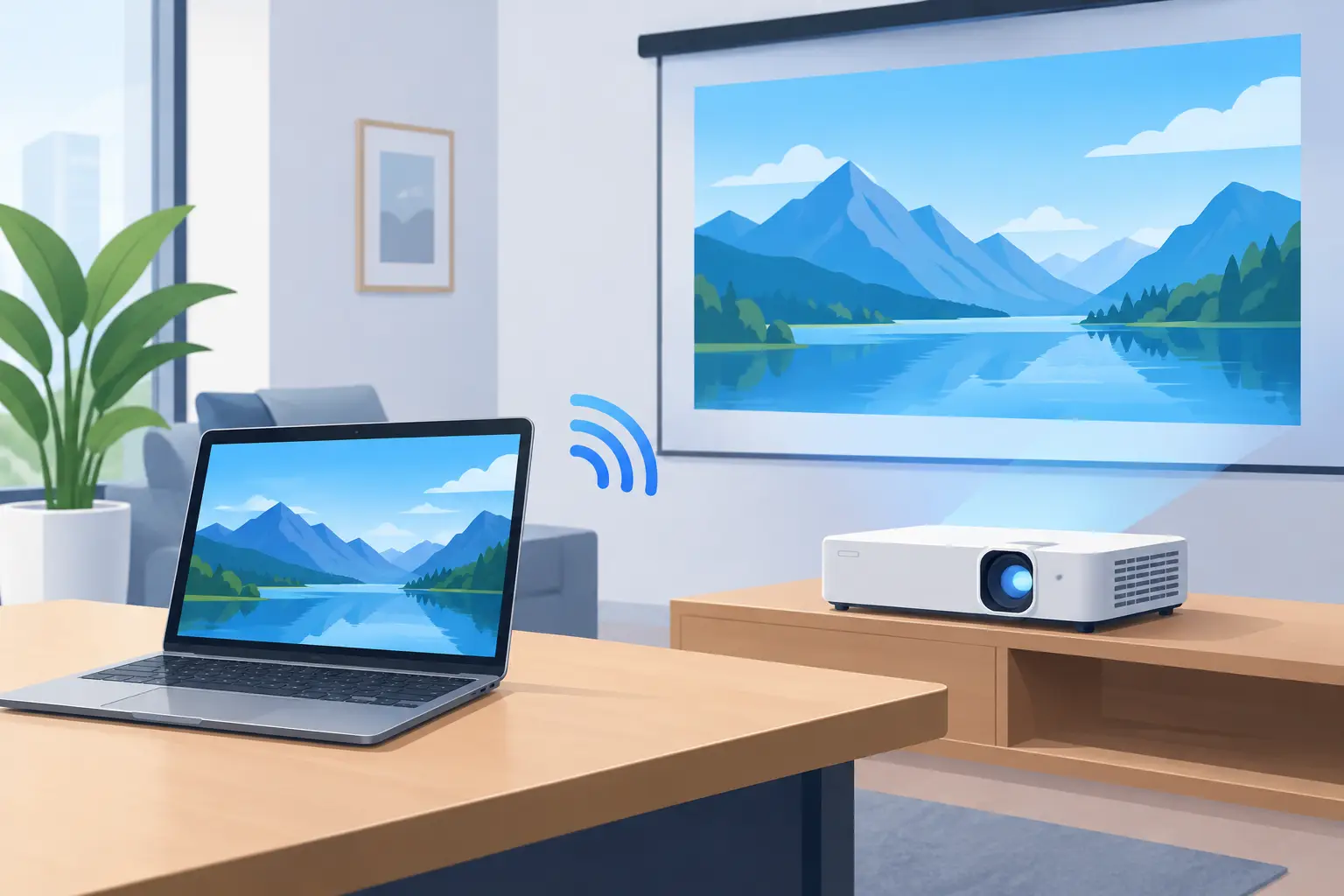
Filem sudah sedia dimainkan, slaid pembentangan sudah dibuka, tetapi kabel HDMI pula terlalu pendek atau tertinggal. Di sinilah cara sambung projektor tanpa wayar menjadi penyelesaian praktikal. Dengan tetapan yang betul, anda boleh memaparkan kandungan daripada telefon, komputer riba atau tablet ke skrin besar tanpa kabel merentasi ruang tamu, bilik mesyuarat atau kelas.
Namun, sambungan tanpa wayar bukan satu kaedah tunggal. Sesetengah projektor mempunyai Wi-Fi dan fungsi mirroring terbina dalam, manakala model lain memerlukan dongle penstriman atau pemancar HDMI tanpa wayar. Pilihan terbaik bergantung pada peranti sumber, jenis kandungan dan tahap kestabilan yang anda perlukan.
Fahami Pilihan Sambungan Sebelum Bermula
Pertama, semak sama ada projektor anda ialah projektor pintar atau mempunyai fungsi wireless display. Model Android smart projector lazimnya boleh menyambung ke rangkaian Wi-Fi, memasang aplikasi penstriman dan menerima paparan daripada peranti tertentu. Pada sesetengah model, anda akan menemui pilihan seperti Screen Mirroring, Miracast, AirPlay atau Wireless Display dalam menu input atau tetapan rangkaian.
Jika projektor tidak mempunyai fungsi ini, ia masih boleh digunakan secara tanpa wayar dengan memasang peranti pada port HDMI. Streaming dongle sesuai untuk menonton aplikasi seperti YouTube atau Netflix terus pada projektor, manakala wireless HDMI transmitter lebih sesuai untuk menghantar output daripada komputer riba ke projektor semasa pembentangan. Kedua-duanya mengurangkan keperluan kabel panjang, tetapi kegunaannya berbeza.
Untuk rumah, dongle atau projektor pintar biasanya mencukupi. Untuk pejabat dan pendidikan, pilih kaedah yang boleh memaparkan slaid, pelayar web dan aplikasi komputer dengan stabil. Jika anda mengendalikan latihan atau mesyuarat yang penting, jangan hanya bergantung pada sambungan telefon tanpa mengujinya dahulu.
Cara Sambung Projektor Tanpa Wayar Mengikut Peranti
Sambung telefon Android melalui screen mirroring
Pastikan telefon dan projektor disambungkan kepada rangkaian Wi-Fi yang sama. Pada projektor, pilih input atau aplikasi Screen Mirroring, Miracast atau Wireless Display. Nama pilihan ini berbeza mengikut jenama dan model.
Pada telefon Android, buka panel tetapan pantas dan cari fungsi seperti Cast, Smart View, Screen Cast atau Wireless Display. Pilih nama projektor yang dipaparkan, kemudian sahkan sambungan jika diminta. Selepas beberapa saat, skrin telefon sepatutnya muncul pada paparan projektor.
Kaedah ini amat mudah untuk menunjukkan foto, video, bahan pengajaran atau aplikasi. Namun, kualiti dan kelancaran paparan bergantung pada Wi-Fi. Video pantas, permainan dan kandungan resolusi tinggi mungkin mengalami sedikit kelewatan. Sesetengah aplikasi penstriman juga menyekat screen mirroring atas sebab perlindungan kandungan.
Sambung iPhone atau iPad melalui AirPlay
Bagi pengguna Apple, cari sokongan AirPlay pada projektor atau gunakan peranti penerima AirPlay yang disambungkan ke HDMI projektor. Kedua-dua peranti mestilah berada dalam rangkaian Wi-Fi yang sama.
Buka Control Center pada iPhone atau iPad, pilih Screen Mirroring, kemudian tekan nama penerima atau projektor. Masukkan kod jika dipaparkan pada skrin. Untuk hanya memainkan video tertentu, anda juga boleh mencari ikon AirPlay dalam aplikasi yang disokong.
AirPlay selesa digunakan dalam ekosistem Apple, tetapi jangan anggap semua projektor Wi-Fi menyokongnya secara automatik. Semak spesifikasi dengan teliti sebelum membeli. Sokongan wireless display untuk Android tidak semestinya bermaksud sokongan AirPlay untuk iPhone.
Sambung komputer riba Windows secara wireless
Untuk Windows 10 atau Windows 11, tekan kekunci Windows + K untuk membuka pilihan Cast. Hidupkan fungsi Miracast atau Wireless Display pada projektor terlebih dahulu, kemudian pilih peranti yang dikesan pada komputer riba.
Selepas tersambung, tekan Windows + P untuk memilih mod paparan. Pilihan Duplicate memaparkan skrin yang sama pada komputer dan projektor, manakala Extend membolehkan projektor menjadi skrin kedua. Mod Extend lebih kemas untuk pembentang kerana anda boleh melihat nota atau fail lain pada komputer riba tanpa dipaparkan kepada audiens.
Tidak semua komputer riba lama menyokong Miracast. Jika nama projektor tidak muncul, kemas kini pemacu Wi-Fi dan grafik, atau gunakan wireless HDMI transmitter. Untuk bilik mesyuarat, pemancar jenis ini sering memberi hasil yang lebih konsisten kerana sambungannya terus antara pemancar dan penerima, tanpa terlalu bergantung pada Wi-Fi pejabat yang sesak.
Sambung MacBook ke projektor
MacBook boleh menggunakan AirPlay apabila projektor atau penerima HDMI anda menyokongnya. Klik Control Center pada bar menu, pilih Screen Mirroring, kemudian pilih peranti yang tersedia. Anda boleh memilih sama ada untuk mencerminkan skrin MacBook atau menggunakan projektor sebagai paparan berasingan.
Jika AirPlay tidak tersedia, dongle penstriman biasa mungkin tidak dapat memaparkan keseluruhan desktop MacBook seperti yang diharapkan. Dalam keadaan ini, penerima AirPlay khusus atau wireless HDMI lebih sesuai. Ini ialah perbezaan kecil yang boleh menentukan sama ada pemasangan anda benar-benar mudah digunakan atau hanya berfungsi untuk aplikasi tertentu.
Tetapan Projektor yang Menentukan Kualiti Paparan
Sambungan berjaya tidak semestinya menghasilkan imej terbaik. Pilih nisbah aspek yang sepadan dengan kandungan, lazimnya 16:9 untuk filem dan banyak pembentangan moden. Jika teks kelihatan kabur, laraskan fokus dan pastikan resolusi output komputer riba sesuai dengan resolusi asli projektor.
Untuk tayangan rumah, letakkan projektor dalam jarak yang betul daripada skrin supaya saiz imej tidak terlalu besar hingga hilang ketajaman. Skrin projektor yang rata dan sesuai juga membantu warna kelihatan lebih sekata berbanding dinding bercat. Bagi bilik cerah, kecerahan projektor memainkan peranan lebih besar daripada jenis sambungan tanpa wayar itu sendiri.
Audio juga perlu dirancang. Ada projektor dengan pembesar suara terbina dalam yang mencukupi untuk tontonan santai, tetapi filem dan acara besar lebih menyerlah dengan soundbar atau sistem bunyi luaran. Jika audio dihantar melalui Bluetooth, uji keselarasan suara dan gambar kerana sesetengah peranti boleh menghasilkan kelewatan audio.
Masalah Biasa dan Cara Membetulkannya
Paparan terputus-putus selalunya berpunca daripada isyarat Wi-Fi yang lemah atau terlalu banyak peranti menggunakan rangkaian yang sama. Dekatkan projektor dan peranti sumber dengan router, atau gunakan jalur Wi-Fi 5 GHz jika kedua-duanya menyokongnya. Jalur ini biasanya lebih pantas pada jarak dekat, walaupun liputannya tidak sejauh 2.4 GHz.
Jika projektor tidak dikesan, periksa bahawa kedua-dua peranti benar-benar berada pada rangkaian yang sama. Rangkaian tetamu di pejabat atau hotel kadangkala menghalang peranti daripada berkomunikasi antara satu sama lain. Mulakan semula projektor, telefon atau komputer riba jika perlu, kemudian hidupkan semula fungsi mirroring.
Skrin hitam ketika membuka aplikasi penstriman bukan semestinya kerosakan projektor. Banyak platform melindungi kandungan berlesen dan tidak membenarkan paparan melalui fungsi mirroring tertentu. Penyelesaian yang lebih baik ialah memasang aplikasi tersebut terus pada projektor pintar, atau menggunakan streaming dongle yang disokong secara rasmi.
Bagi pembentangan, kelewatan satu atau dua saat mungkin tidak ketara pada slaid statik, tetapi boleh mengganggu demonstrasi perisian, video latihan atau permainan. Dalam situasi ini, gunakan wireless HDMI berkualiti atau kabel HDMI sebagai pelan sandaran. Tanpa wayar memberikan kebebasan pergerakan, tetapi sambungan berwayar masih pilihan paling selamat apabila setiap saat penting.
Pilih Penyelesaian yang Sesuai dengan Ruang Anda
Jika anda mahukan tontonan mudah di bilik tidur atau ruang tamu, projektor pintar dengan Wi-Fi terbina dalam menawarkan pengalaman yang kemas dengan kurang aksesori. Tambah skrin, bracket atau trolley yang sesuai untuk menjadikan pemasangan lebih praktikal dan teratur.
Untuk guru, trainer dan pasukan korporat, utamakan keserasian dengan Windows, Android, iPhone dan MacBook, bukan sekadar label "wireless". Projektor short-throw pula boleh menjadi pilihan baik untuk bilik kecil kerana ia menghasilkan imej besar dari jarak dekat dan mengurangkan risiko bayang-bayang pembentang.
ProjectorDisplay.com menyediakan pilihan projektor, dongle, kabel HDMI, skrin dan aksesori pemasangan untuk membantu anda membina paparan yang sesuai dengan keperluan sebenar. Sebelum membuat pilihan, pertimbangkan peranti yang paling kerap digunakan, pencahayaan ruang dan sama ada anda memerlukan paparan pantas atau sambungan paling stabil.
Sambungan tanpa wayar terbaik bukan semata-mata yang paling canggih, tetapi yang membolehkan anda mula membentang, mengajar atau menonton tanpa membuang masa menyelesaikan masalah teknikal.