

Ramai pengguna terkejut apabila mengetahui lebih 60 peratus masalah sambungan projektor berpunca daripada kesilapan memilih kabel atau port yang betul. Situasi ini mudah berlaku kerana setiap model laptop dan projektor mempunyai sambungan yang berbeza. Memahami langkah asas menyambung projektor ke laptop membantu mengelakkan kekeliruan, menjimatkan masa dan menjadikan sesi pembentangan anda lebih lancar.
Kandungan
- Step 1: Kenal pasti jenis sambungan projektor dan laptop anda
- Step 2: Sediakan kabel atau adaptor yang sesuai untuk sambungan
- Step 3: Sambungkan kabel antara projektor dan laptop
- Step 4: Tetapkan mod paparan pada laptop anda
- Step 5: Uji dan sahkan paparan projektor berfungsi dengan baik
Ringkasan Cepat
| Titik Utama | Penjelasan |
|---|---|
| 1. Kenal pasti jenis port | Semak jenis port pada laptop dan projektor untuk sambungan yang betul. |
| 2. Gunakan kabel atau adaptor tepat | Pastikan kabel HDMI, DVI, atau VGA sesuai untuk sambungan. |
| 3. Sambung kabel dengan kukuh | Pastikan sambungan kabel pada laptop dan projektor dibuat dengan kemas. |
| 4. Tetapkan mod paparan yang sesuai | Pilih mod paparan yang sesuai dengan keperluan persembahan selepas sambungan. |
| 5. Uji kualiti paparan | Pastikan gambar dan audio jelas serta projektor berfungsi dengan baik. |
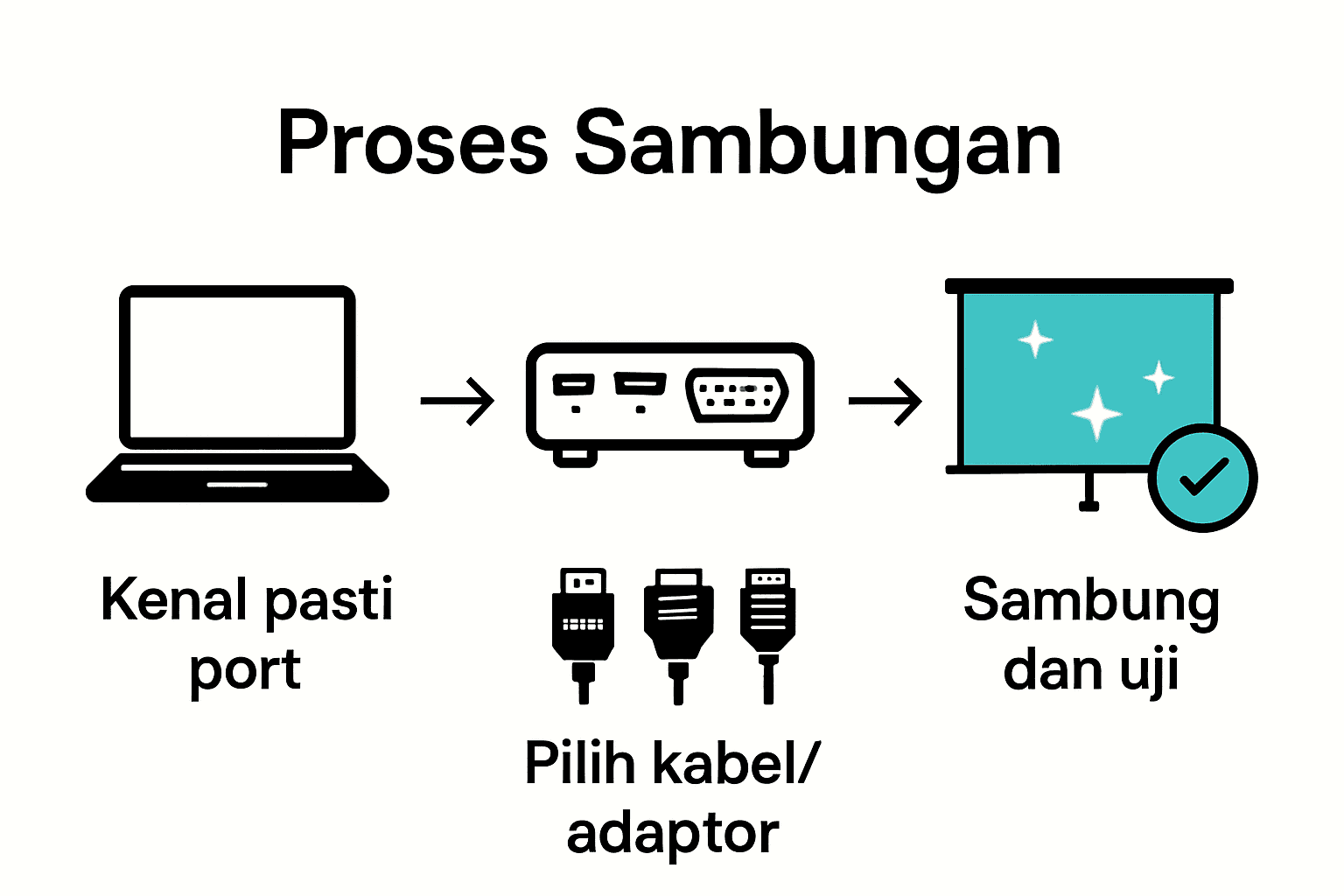
Step 1: Kenal pasti jenis sambungan projektor dan laptop anda
Menyambung projektor ke laptop bermula dengan mengenal pasti jenis port yang tersedia pada kedua peranti anda. Menurut indorentalmedia, port umum yang digunakan meliputi HDMI, DVI, dan VGA.
Pertama sekali, semak port pada laptop anda. Kebanyakan laptop moden mempunyai port HDMI atau VGA yang membolehkan sambungan projektor. Jika port pada laptop dan projektor tidak sama, anda perlu menyediakan adaptor atau konverter khusus. Teknobgt mencadangkan memeriksa ketersediaan port dengan teliti sebelum memulakan proses sambungan.
Tip penting adalah membuat pemeriksaan fizikal terlebih dahulu. Periksa port di sisi kiri dan kanan laptop anda dengan cermat. Kebanyakan port HDMI berbentuk segiempat yang lebih besar berbanding port USB. Port VGA biasanya berwarna biru dan mempunyai lubang berbentuk trapezium. Pastikan anda mempunyai kabel yang sesuai atau adaptor yang diperlukan untuk menyambung peranti anda.
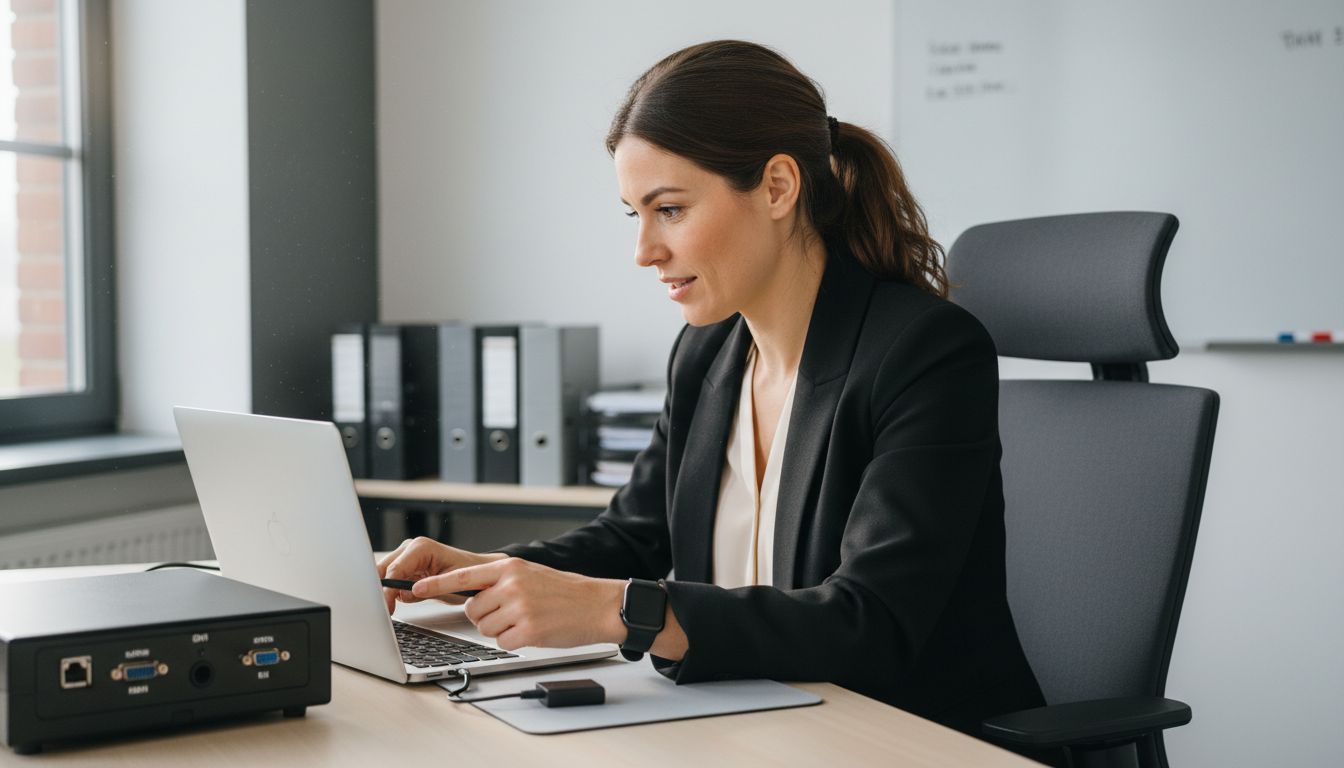
Step 2: Sediakan kabel atau adaptor yang sesuai untuk sambungan
Selepas mengenal pasti jenis port, langkah seterusnya adalah menyediakan kabel atau adaptor yang tepat untuk menyambung laptop ke projektor. Indorentalmedia menyatakan terdapat tiga jenis kabel utama yang biasa digunakan iaitu HDMI, DVI, dan VGA.
Masing-masing kabel mempunyai kelebihan tersendiri. Kabel HDMI mampu menyampaikan audio dan video berkualiti tinggi, manakala DVI hanya menyokong video berkualiti tinggi. Kabel VGA biasanya menawarkan kualiti yang lebih rendah tetapi masih boleh digunakan. Teknobgt mengingatkan bahawa jika port laptop dan projektor tidak sepadan, anda perlu menyediakan adaptor atau konverter khusus untuk memastikan sambungan yang stabil.
Tip penting adalah membeli kabel atau adaptor berkualiti tinggi. Pastikan anda memilih kabel yang panjangnya mencukupi untuk mencapai projektor dari lokasi laptop anda. Semak kedua-dua hujung kabel untuk memastikan ia sesuai dengan port pada laptop dan projektor anda.
Step 3: Sambungkan kabel antara projektor dan laptop
Tiba masanya untuk menghubungkan kabel antara laptop dan projektor anda. Indorentalmedia menjelaskan bahawa anda perlu menyambungkan salah satu hujung kabel ke port yang sesuai pada laptop dan hujung yang lain ke port projektor.
Pastikan sambungan kabel dibuat dengan kemas dan kukuh. Teknobgt menekankan pentingnya memasang kabel dengan erat untuk memastikan transmisi sinyal yang optimal. Semasa menyambung, pastikan anda meletakkan kabel dengan teliti tanpa memaksa atau membengkokkan port.
Tip penting adalah memastikan kedua-dua hujung kabel dipasang dengan betul. Jangan gunakan daya yang berlebihan semasa memasang kabel kerana ia boleh merosakkan port pada laptop atau projektor anda. Jika sambungan tidak berjaya, semak semula kedudukan kabel dan pastikan ia dipasang ke port yang betul.
Step 4: Tetapkan mod paparan pada laptop anda
Selepas menyambungkan kabel, anda perlu mengatur mod paparan laptop untuk projektor. Idntimes mencadangkan menekan kunci Windows + P secara serentak pada papan kekunci laptop anda.
Apabila menu paparan muncul, Telkomsel menjelaskan terdapat beberapa pilihan mod seperti Duplicate, Extend, PC Screen Only, dan Second Screen Only. Pilih mod yang paling sesuai dengan keperluan persembahan anda.
Tip penting adalah memahami fungsi setiap mod paparan. Mod Duplicate akan memaparkan skrin laptop yang sama pada projektor. Mod Extend membolehkan anda menggunakan projektor sebagai skrin kedua untuk memperluaskan ruang kerja anda. Pastikan anda memilih mod yang memudahkan persembahan anda.
Step 5: Uji dan sahkan paparan projektor berfungsi dengan baik
Tiba masanya untuk mengesahkan sama ada sambungan projektor anda berfungsi dengan baik. Indorentalmedia mencadangkan anda menguji sambungan dengan memaparkan kandungan pada laptop.
Idntimes mengingatkan untuk memastikan projektor sudah dihidupkan dan disambungkan dengan betul. Semasa menguji, pastikan paparan muncul di skrin projektor mengikut tetapan yang dipilih sebelum ini.
Tip penting adalah menyemak kualiti imej. Suaikan fokus dan kedudukan gambar menggunakan kawalan pada projektor untuk memastikan paparan jelas dan tepat. Jika anda menggunakan sambungan HDMI, semak juga kualiti audio untuk memastikan ia berfungsi dengan sempurna.
Mudahkan Sambungan Projektor dan Laptop Anda Hari Ini
Menghadapi kesukaran menyambungkan projektor ke laptop dengan betul boleh jadi mengecewakan terutama apabila anda perlu membuat persembahan penting atau menonton filem kegemaran. Artikel ini jelas menerangkan langkah demi langkah dari mengenal pasti port, penyediaan kabel, sehingga penetapan mod paparan supaya anda tidak lagi takut tersilap langkah ataupun rosakkan peralatan anda. Sesuai untuk sesiapa yang mahukan sambungan mudah, stabil dan paparan berkualiti tinggi tanpa masalah kabel yang tidak serasi atau susah dikawal.

Kini saatnya untuk ambil tindakan dan lengkapkan persediaan visual anda dengan memilih projektor berkualiti dari ProjectorDisplay.com. Kami menawarkan pelbagai pilihan projektor termasuk yang sesuai untuk rumah, pejabat, dan bilik darjah dengan ciri-ciri seperti resolusi full HD, lumens tinggi dan sambungan tanpa wayar yang memudahkan setup anda. Dapatkan kabel dan aksesori berkualiti yang kami sediakan agar setiap sambungan projektor ke laptop anda lancar tanpa gangguan. Jangan tunggu sehingga persembahan anda terganggu cuba lawati https://projectordisplay.com sekarang dan rasai kelainan paparan visual yang menakjubkan dengan produk kami.
Jangan lepaskan peluang memiliki sistem visual yang mantap dan mudah dikawal hari ini juga. Ketahui lebih lanjut panduan teknikal dan produk terbaik di ProjectorDisplay.com dan mulakan pengalaman paparan projektor anda dengan tepat dan mudah!
Soalan Lazim
Bagaimana cara mengenal pasti port pada laptop saya untuk sambung projektor?
Mengenal pasti port pada laptop anda boleh dilakukan dengan memeriksa sisi kiri dan kanan peranti. Cari bentuk port HDMI yang segiempat atau port VGA berwarna biru. Pastikan anda juga menyemak panduan manual laptop jika perlu.
Apa kabel yang sesuai untuk sambung projektor ke laptop?
Kabel yang sesuai biasanya adalah HDMI, DVI, atau VGA. Pilih kabel HDMI untuk audio dan video berkualiti tinggi, atau VGA jika anda tidak memerlukan kualiti tertinggi. Pastikan kabel tersebut cukup panjang untuk menghubungkan laptop dan projektor.
Apakah langkah-langkah seterusnya selepas menyambungkan kabel projektor dan laptop?
Setelah menyambungkan kabel, anda perlu menetapkan mod paparan pada laptop. Tekan kunci Windows + P untuk memilih mod paparan seperti Duplicate atau Extend, bergantung kepada keperluan persembahan anda.
Bagaimana cara menguji jika sambungan projektor berfungsi dengan baik?
Untuk menguji sambungan, pastikan projektor dihidupkan dan menunjukkan paparan dari laptop. Sesuaikan fokus dan kedudukan imej pada projektor untuk memastikan kualiti paparan yang baik. Jika diperlukan, semak juga kualiti audio jika menggunakan sambungan HDMI.
Apa yang perlu dilakukan jika sambungan projektor tidak berfungsi?
Jika sambungan tidak berfungsi, periksa kedudukan kabel dan pastikan semuanya dipasang dengan betul. Semak juga jika anda telah memilih mod paparan yang sesuai. Jika masih tidak berjaya, cuba gunakan adapter atau konverter lain jika port tidak sesuai.
Cadangan
- Panduan Menyambung Projektor ke Laptop untuk Semua Pengguna – Projector Display
- Cara Sambung Projektor ke Smartphone dengan Mudah – Projector Display
- Cara Sambung Projektor ke WiFi untuk Semua Jenis Model – Projector Display
- Panduan Sambungan Bluetooth Projektor untuk Rumah & Kerjaya 2025 – Projector Display