

Lebih daripada 60 peratus pengguna menghadapi masalah apabila kali pertama cuba menyambungkan projektor ke wifi. Ini bukan sahaja mempengaruhi kelancaran pembentangan, malah boleh mengganggu keseluruhan pengalaman menonton. Dengan pelbagai model projektor dari Jepun, Korea dan Jerman yang semakin popular di Malaysia, memahami teknik sambungan yang betul menjadi semakin penting. Panduan ini akan membantu anda mengelakkan isu biasa dan memastikan setiap langkah menyambung projektor ke wifi berjalan lancar.
Senarai Kandungan
- Langkah 1: Sediakan peranti dan sambungan wifi
- Langkah 2: Aktifkan mod wifi pada projektor
- Langkah 3: Sambungkan projektor ke rangkaian wifi
- Langkah 4: Pasangkan peranti sumber ke projektor
- Langkah 5: Uji dan sahkan sambungan wifi projektor
Ringkasan Cepat
| Titik Utama | Penjelasan |
|---|---|
| 1. Sediakan sambungan wifi yang stabil | Pastikan anda mempunyai sambungan internet yang baik dan peranti yang kompatibel untuk menghubungkan projektor ke wifi. |
| 2. Aktifkan mod wifi pada projektor | Navigasi melalui menu tetapan projektor untuk mengaktifkan mod wifi dan memastikan semua maklumat rangkaian tersedia. |
| 3. Pilih rangkaian wifi yang betul | Pastikan anda memilih rangkaian yang tepat dan memasukkan kata laluan yang betul untuk mengelakkan masalah sambungan. |
| 4. Sambungkan peranti sumber yang tepat | Gunakan port yang sesuai seperti HDMI atau VGA untuk menyambungkan peranti anda ke projektor dengan mengikuti panduan yang betul. |
| 5. Uji sambungan wifi selepas penyambungan | Semak kekuatan isyarat dan kelajuan internet dari projektor untuk memastikan sambungan berfungsi dengan baik sebelum digunakan. |
Langkah 1: Sediakan peranti dan sambungan wifi
Untuk menyambungkan projektor anda ke wifi, anda pertama sekali memerlukan peranti yang kompatibel dan sambungan internet yang stabil. Pastikan projektor anda mempunyai kemampuan sambungan wifi yang diperlukan untuk proses ini.
Semasa persediaan, anda perlu mengesan rangkaian wifi yang tersedia menggunakan alat pengurus rangkaian. Langkah mengesan rangkaian melibatkan pencarian isyarat wifi yang kuat dan dapat dipercayai. Pastikan anda berada dalam jangkauan modem atau penghubung wifi yang anda ingin sambungkan.
Tips penting: Pastikan kata laluan wifi anda tepat dan semak kekuatan isyarat sebelum cuba menyambung. Sambungan yang lemah boleh menyebabkan masalah dalam transmisi data dan prestasi projektor anda.
Langkah 2: Aktifkan mod wifi pada projektor
Untuk mengaktifkan mod wifi pada projektor anda, anda perlu memahami fungsi wifi dalam projektor dan langkah khusus untuk model projektor anda. Proses ini biasanya melibatkan navigasi menu tetapan projektor dan mencari pilihan sambungan rangkaian.
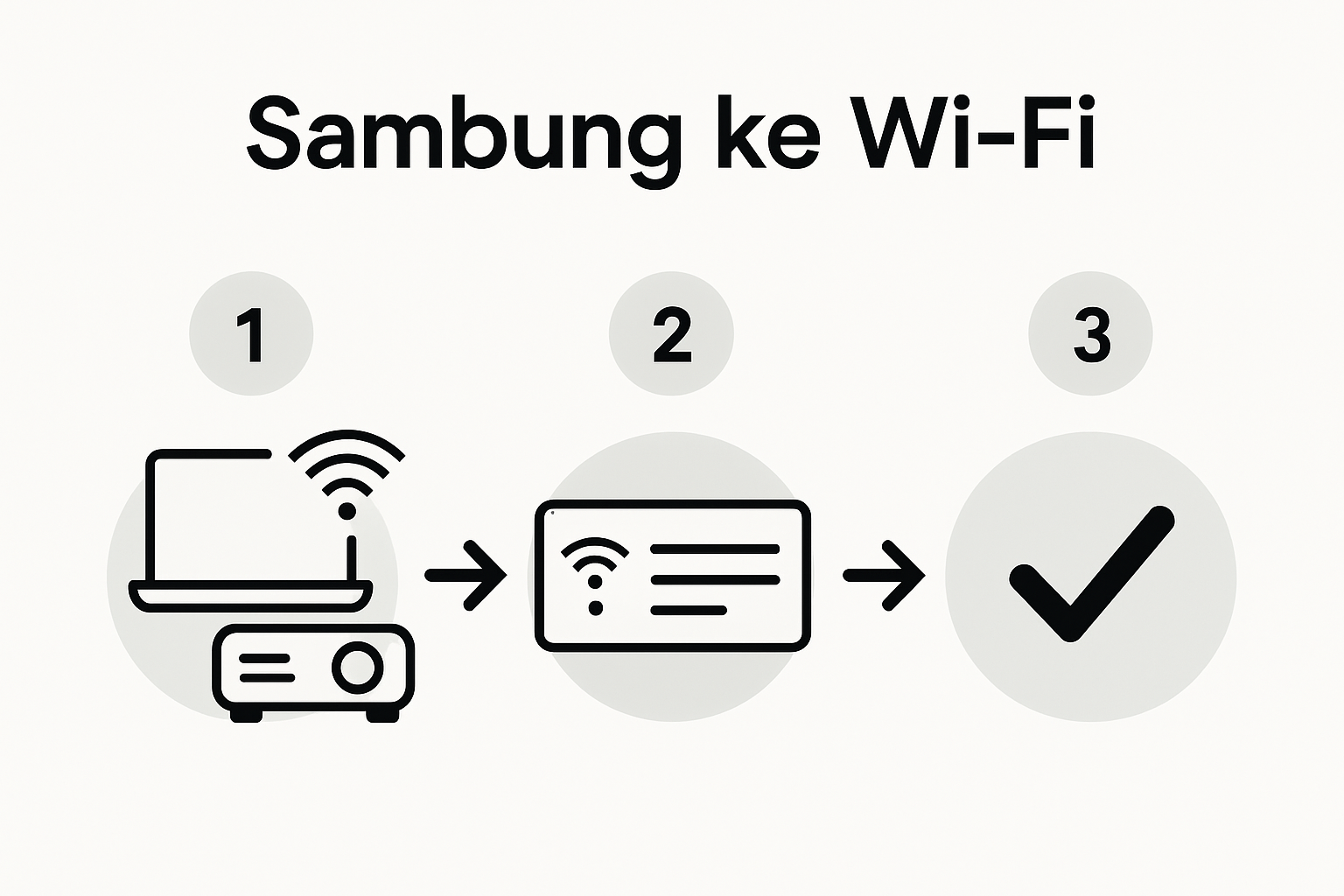
Pertama sekali, hidupkan projektor dan tekan butang menu pada papan pemuka atau kawalan jauh. Langkah mengesan rangkaian bermula dengan mencari ikon wifi atau tetapan rangkaian dalam menu projektor. Sesetengah projektor mempunyai butang khusus untuk mod wifi atau sambungan rangkaian.
Amaran penting: Pastikan anda mempunyai maklumat rangkaian seperti nama wifi dan kata laluan sebelum cuba menyambung. Sambungan yang tidak betul boleh mengakibatkan masalah teknikal atau gangguan dalam prestasi projektor.
Langkah 3: Sambungkan projektor ke rangkaian wifi
Untuk menyambungkan projektor ke rangkaian wifi, anda perlu memilih kaedah sambungan yang betul mengikut model projektor anda. Setiap proyektor mungkin mempunyai prosedur yang berbeza untuk sambungan rangkaian tanpa wayar.
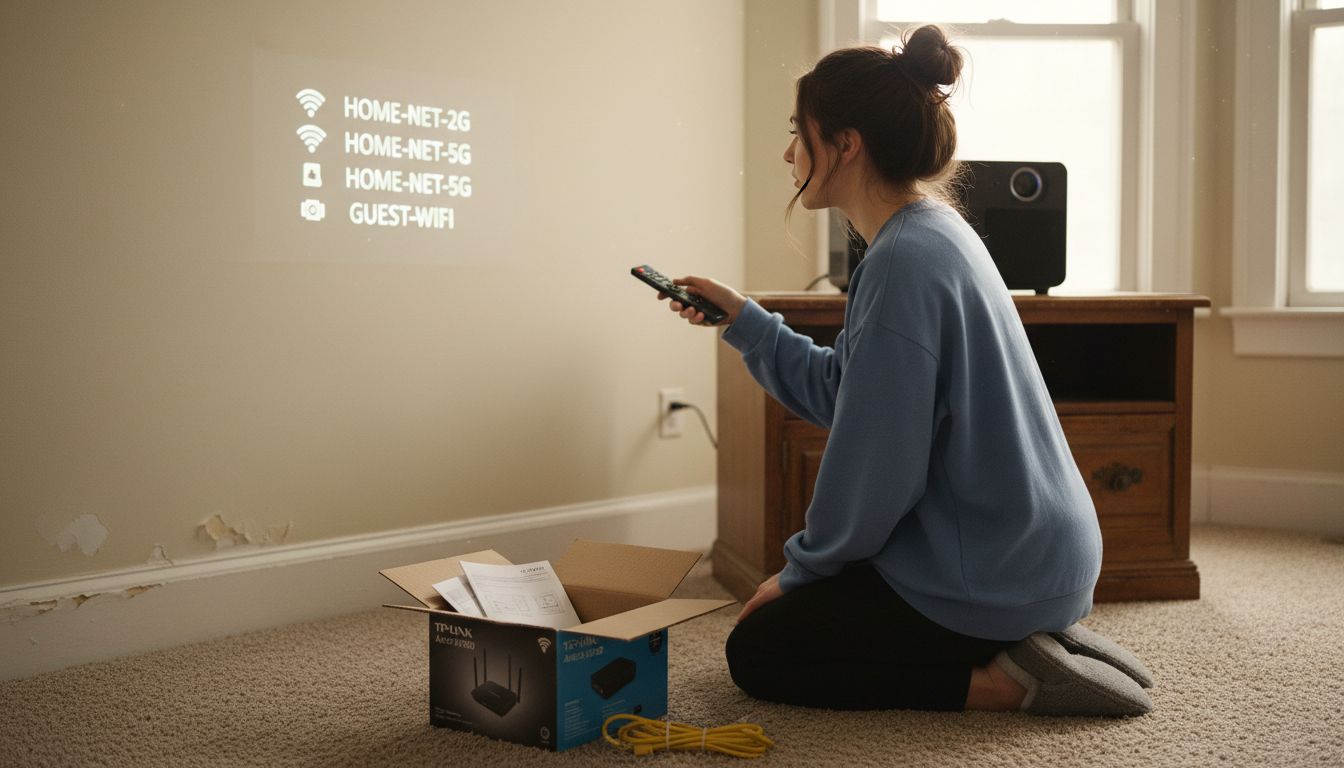
Langkah mengesan rangkaian bermula dengan memilih rangkaian wifi yang betul dari senarai rangkaian yang tersedia. Tekan butang pilih atau sambung dalam menu wifi projektor anda dan masukkan kata laluan rangkaian dengan teliti. Pastikan anda menaip kata laluan dengan tepat untuk mengelakkan sebarang ralat sambungan.
Amaran penting: Sambungan wifi yang lemah boleh menyebabkan gangguan dalam paparan projektor. Pastikan anda berada dalam jangkauan isyarat wifi yang stabil untuk pengalaman projeksi yang optimum.
Langkah 4: Pasangkan peranti sumber ke projektor
Untuk menyambungkan peranti sumber seperti laptop atau telefon pintar ke projektor, anda memerlukan panduan sambungan yang tepat. Pilih port sambungan yang sesuai seperti HDMI, VGA atau wayarless bergantung kepada jenis peranti dan projektor anda.
Langkah mengesan sambungan rangkaian melibatkan memastikan anda mempunyai kabel atau sambungan yang betul. Sambungkan hujung kabel ke port yang sepadan pada projektor dan peranti sumber anda. Untuk sambungan wayarless pastikan kedua peranti berada dalam jangkauan wifi yang sama.
Amaran penting: Sentiasa pastikan peranti anda menyokong resolusi yang disokong oleh projektor untuk mendapatkan kualiti paparan yang optimum. Salah sambungan atau resolusi yang tidak sepadan boleh menyebabkan masalah paparan atau gambar kabur.
Langkah 5: Uji dan sahkan sambungan wifi projektor
Pada peringkat ini, anda perlu menguji sambungan wifi projektor untuk memastikan ia berfungsi dengan lancar. Pastikan projektor berjaya disambungkan dan mempunyai akses internet yang stabil.
Langkah mengesan rangkaian melibatkan semakan kekuatan isyarat dan kelajuan internet. Buka menu tetapan projektor dan semak status sambungan. Cuba muat turun atau strim kandungan dalam talian untuk mengesahkan sambungan internet projektor berfungsi dengan baik.
Amaran penting: Jika sambungan tidak stabil atau gagal, cuba semula proses sambungan atau periksa tetapan rangkaian anda. Pastikan tiada halangan atau gangguan yang boleh menjejaskan kualiti sambungan wifi projektor.
Kuasai Sambungan Wifi Projektor Anda dengan Pilihan Terbaik Dari ProjectorDisplay.com
Mengalami kesukaran untuk memastikan projektor anda tersambung dengan lancar ke wifi adalah masalah biasa yang boleh mengganggu pengalaman visual anda. Artikel ini menekankan betapa pentingnya sambungan wifi yang stabil, pengaktifan mod wifi dengan betul dan pemilihan kaedah sambungan yang tepat bagi memastikan hasil paparan yang maksimum. Anda memerlukan peralatan berkualiti dan sokongan teknologi terbaik untuk mengatasi cabaran ini supaya tiada gangguan pada presentasi atau hiburan anda.

Jangan biarkan masalah sambungan menjadi penghalang inovasi anda. Lawati ProjectorDisplay.com untuk mendapatkan pelbagai pilihan projektor pintar dengan fungsi wifi unggul. Nikmati koleksi projektor laser, projektor mudah alih dan skrin projektor berkualiti tinggi yang menyokong resolusi penuh dengan sambungan tanpa wayar mudah. Sertai pelanggan kami yang telah membuktikan kehandalan teknologi kami dan mulakan pengalaman paparan visual anda yang tiada tandingan hari ini. Dapatkan konsultasi terus dan penghantaran pantas di seluruh Malaysia dengan klik pada pautan kami sekarang.
Soalan Lazim
Bagaimana cara untuk menyambungkan projektor ke wifi?
Untuk menyambungkan projektor ke wifi, anda perlu mengesan rangkaian wifi menggunakan menu tetapan projektor. Pilih rangkaian wifi yang sesuai dan masukkan kata laluan dengan tepat untuk menyambung.
Apa yang perlu dilakukan jika sambungan wifi projektor gagal?
Jika sambungan wifi projektor gagal, periksa tetapan rangkaian dan pastikan anda berada dalam jangkauan isyarat wifi yang stabil. Cuba semula proses sambungan dan pastikan kata laluan yang dimasukkan adalah betul.
Bagaimana untuk menguji sambungan wifi pada projektor?
Uji sambungan wifi pada projektor dengan membuka menu tetapan dan menyemak status sambungan. Anda juga boleh cuba muat turun atau strim kandungan dalam talian untuk mengesahkan sambungan berfungsi dengan baik.
Apakah yang perlu saya lakukan jika isyarat wifi projektor lemah?
Jika isyarat wifi projektor lemah, pastikan anda berada lebih dekat dengan modem atau penghubung wifi. Anda mungkin perlu mengubah lokasi projektor untuk meningkatkan kekuatan isyarat.
Apa yang perlu saya sediakan sebelum menyambungkan projektor ke wifi?
Sebelum menyambungkan projektor ke wifi, pastikan anda mempunyai peranti yang kompatibel dan kata laluan wifi yang tepat. Sediakan juga akses kepada manual pengguna untuk langkah-langkah spesifik model projektor anda.
Kenapa projektor saya tidak dapat menyambung ke sambungan wifi?
Projektor mungkin tidak dapat menyambung ke wifi kerana beberapa alasan seperti salah memasukkan kata laluan, kekuatan isyarat yang lemah, atau konfigurasi rangkaian yang tidak betul. Periksa semua tetapan dan pastikan sambungan wifi anda berfungsi dengan baik.