
TL;DR:
- Persediaan awal yang lengkap dan pilihan kabel berkualiti membantu elak masalah gambar dan suara.
- Langkah sambungan, larasan gambar, dan tetapan audio adalah kunci pengalaman projekor yang berjaya.
- Teknologi dan langkah betul menjadikan penggunaan projektor lebih profesional dan efektif.
Ramai pengguna terkedu bila projektor disambung tetapi tiada gambar keluar, atau suara hilang sewaktu pembentangan penting. Situasi begini bukan jarang berlaku, sama ada anda cuba setting untuk malam filem keluarga, kelas pendidikan, atau mesyuarat pejabat. Hakikatnya, sebahagian besar masalah ini berlaku bukan kerana projektor rosak, tetapi kerana langkah persediaan diabaikan. Panduan ini akan membawa anda melalui setiap peringkat: dari pilih peralatan betul, sambung peranti, laraskan gambar dan audio, hingga kenalpasti punca masalah dengan cepat.
Jadual Kandungan
- Peralatan dan persediaan awal untuk setting projektor
- Langkah demi langkah menyambung projektor ke peranti
- Penyetelan gambar dan audio untuk pengalaman optimal
- Cara mengesahkan, troubleshooting dan tips elak masalah lazim
- Sudut pakar: mengapa setting projektor bukan sekadar plug-and-play
- Dapatkan solusi terbaik untuk projektor anda
- Soalan lazim tentang cara setting projektor
Perkara Utama
| Perkara | Butiran |
|---|---|
| Pilih kabel dan alat tepat | Gunakan HDMI untuk kualiti terbaik dan pastikan peranti sesuai sebelum mula setting. |
| Ikuti langkah sambungan teratur | Hubungkan projektor dalam keadaan OFF dan gunakan mode display yang betul. |
| Laraskan gambar dan audio | Pastikan fokus dan audio diatur dengan teliti untuk pengalaman optimum. |
| Pengesahan dan penyelesaian masalah | Semak sambungan dan gunakan kabel berkualiti untuk elak masalah teknikal. |
Peralatan dan persediaan awal untuk setting projektor
Sebelum anda menghidupkan sebarang peranti, senaraikan dulu semua yang diperlukan. Persediaan yang rapi menjimatkan masa dan mengelakkan kekecewaan di tengah-tengah proses.
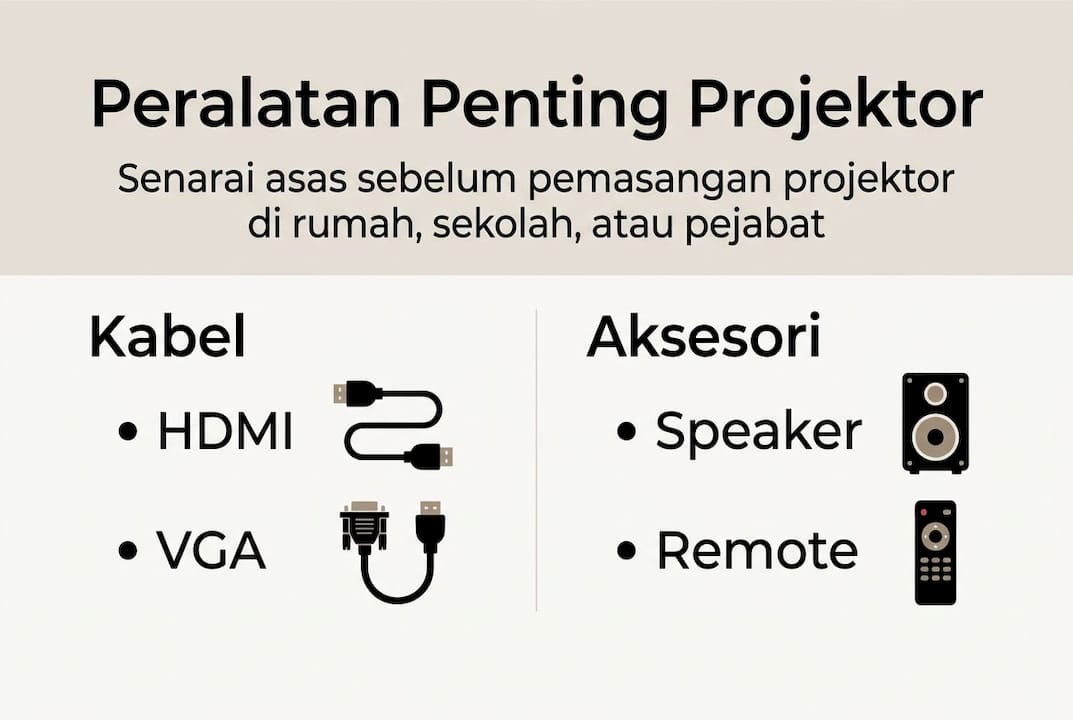
Senarai asas yang perlu anda sediakan:
- Kabel HDMI (paling disyorkan untuk kualiti terbaik)
- Kabel VGA (alternatif untuk laptop atau projektor lama)
- Adapter USB-C ke HDMI (untuk laptop moden tanpa port HDMI)
- Pencawang kuasa tambahan
- Skrin projektor atau dinding putih rata
- Tripod atau meja khas (bergantung pada jenis projektor)
Pilihan kabel bukan remeh. Kabel HDMI memberi kualiti yang jauh lebih tinggi berbanding VGA kerana ia menghantar isyarat digital secara penuh, termasuk audio dalam satu kabel yang sama. VGA pula hanya hantar video, jadi anda perlukan kabel audio berasingan jika guna VGA.
Perbandingan jenis kabel projektor:
| Jenis kabel | Kualiti video | Audio tersokong | Sesuai untuk |
|---|---|---|---|
| HDMI | Full HD / 4K | Ya | Semua keperluan moden |
| VGA | Maksimum 1080p | Tidak | Peranti lama |
| USB-C | Full HD / 4K | Ya (bergantung adapter) | Laptop moden |
Pemilihan lokasi juga penting. Bilik yang gelap atau separa gelap memberi imej lebih terang dan jelas. Pastikan jarak antara projektor dan skrin sesuai dengan ratio throw projektor anda. Untuk setup projektor rumah yang selesa, jarak empat hingga lima meter biasanya sesuai untuk skrin 100 inci.
Bagi keperluan berbeza, tahap persediaan pun berbeza. Di rumah, anda mungkin perlu speaker luaran tambahan. Di sekolah, pencahayaan bilik yang sesuai lebih kritikal. Di pejabat, sambungan HDMI yang stabil dan kemampuan wireless menjadi keutamaan. Kalau anda guna projektor mudah alih, faedah mini projector termasuk kemudahan bawa ke mana-mana dan setup yang lebih ringkas tanpa perlu pasang terlalu banyak kabel.
Langkah demi langkah menyambung projektor ke peranti
Dengan alat dan persiapan yang lengkap, sudah tiba masa mengikuti langkah penyambungan dengan betul dan tersusun.
Langkah penyambungan projektor ke laptop:
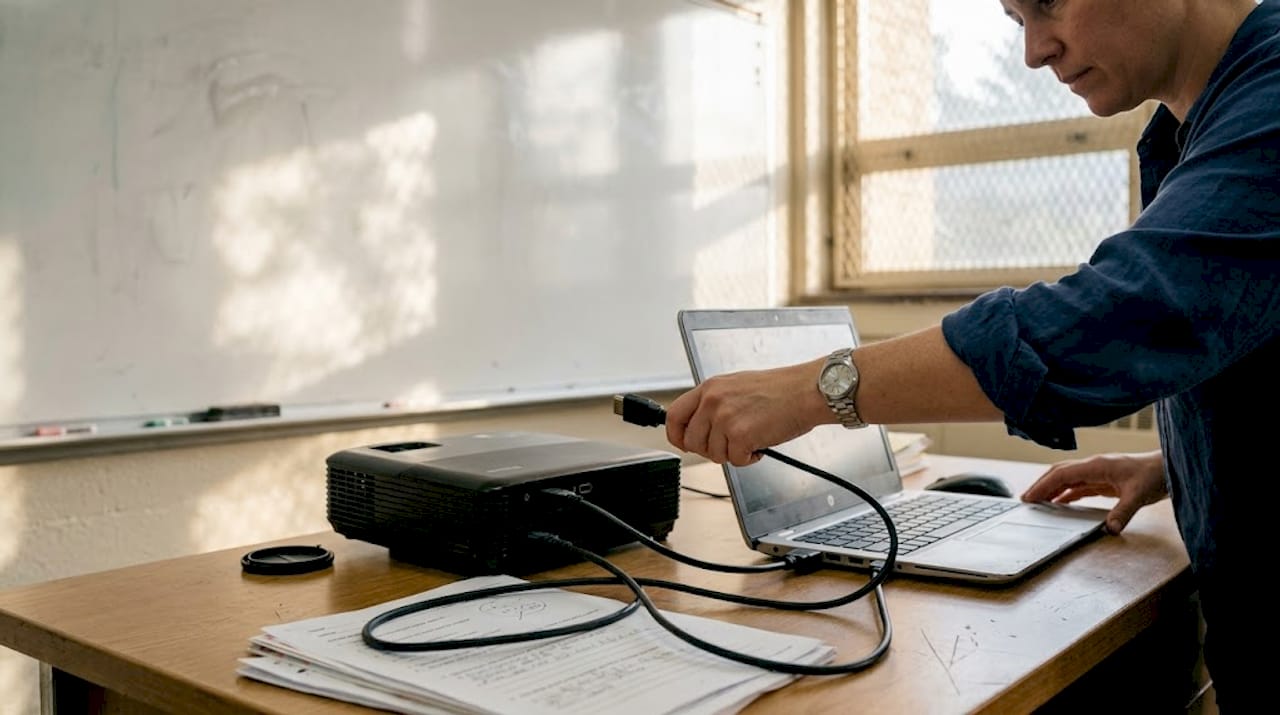
- Pastikan laptop dan projektor dalam keadaan OFF sebelum sambung sebarang kabel.
- Sambungkan kabel HDMI dari port HDMI laptop ke port HDMI projektor.
- Hidupkan projektor dahulu, kemudian hidupkan laptop.
- Tekan butang Windows + P pada papan kekunci laptop.
- Pilih mod paparan yang sesuai dari menu yang muncul.
- Tunggu beberapa saat untuk projektor kesan isyarat dan paparkan gambar.
Langkah nombor satu sering diabaikan. Menyambung kabel ketika peranti dalam keadaan hidup boleh menyebabkan port rosak atau isyarat tidak dikesan dengan betul. Ini antara punca paling biasa kenapa gambar tidak keluar walaupun kabel sudah betul.
Pilihan mod paparan Windows:
| Mod | Fungsi | Sesuai untuk |
|---|---|---|
| PC screen only | Hanya laptop | Tiada paparan pada projektor |
| Duplicate | Sama pada kedua-dua skrin | Presentasi, kelas |
| Extend | Dua skrin berbeza | Kerja multitasking |
| Second screen only | Hanya projektor | Tayangan penuh |
Untuk presentasi atau pengajaran, gunakan mod 'Duplicate' supaya apa yang terpapar pada skrin laptop sama dengan apa yang ditayangkan. Ini memudahkan anda pantau kandungan tanpa perlu pusing badan ke arah skrin projektor.
Tip Pro: Sentiasa bawa adapter ekstra. Laptop Mac dan beberapa laptop Windows terbaru tidak ada port HDMI langsung, jadi adapter USB-C ke HDMI adalah penyelamat.
Bagi pengguna sambungan projektor ke laptop secara wireless pula, pastikan kedua-dua peranti tersambung pada rangkaian Wi-Fi yang sama. Fungsi Miracast atau screen mirroring boleh diaktifkan melalui tetapan Windows atau menggunakan aplikasi pihak ketiga. Namun, sambungan kabel tetap lebih stabil untuk persembahan formal. Pelbagai kegunaan projektor mini termasuk kemudahan wireless ini menjadikannya pilihan popular untuk guru dan peniaga yang kerap bergerak.
Penyetelan gambar dan audio untuk pengalaman optimal
Setelah sambungan peranti selesai, langkah seterusnya adalah memastikan gambar dan audio pada projektor jelas serta optimal untuk persekitaran anda.
Cara laraskan gambar projektor:
- Fokus: Putar gelang fokus pada kanta projektor sehingga teks dan gambar kelihatan tajam.
- Zoom: Gunakan fungsi zoom optik (jika ada) untuk besarkan atau kecilkan imej tanpa gerak projektor.
- Keystone correction: Betulkan imej yang condong akibat sudut pemasangan dengan laraskan keystone secara manual atau auto.
- Brightness dan contrast: Naikkan brightness dalam bilik terang, turunkan dalam bilik gelap untuk mata yang selesa.
- Color mode: Pilih mod 'Cinema' untuk filem, 'Presentation' untuk slaid, atau 'Game' untuk hiburan interaktif.
Masalah audio pula sering lebih mengecewakan berbanding masalah gambar. Kabel dan setting audio sering jadi punca utama masalah projektor yang ramai terlepas pandang. Bila audio tidak kedengaran, periksa tiga perkara ini dulu: output audio pada laptop, tetapan bunyi dalam sistem operasi, dan jenis kabel yang digunakan.
Langkah atasi masalah audio:
- Klik kanan ikon pembesar suara di taskbar, pilih Playback devices.
- Pastikan projektor atau speaker luaran dipilih sebagai output utama.
- Jika guna VGA, sambungkan kabel audio 3.5mm berasingan dari laptop ke projektor.
- Semak kelantangan pada projektor itu sendiri, bukan hanya pada laptop.
"Setting yang tepat mampu mengubah pengalaman menonton sepenuhnya."
Untuk pengalaman audio yang lebih baik di rumah, sambungkan speaker Bluetooth atau sistem home theater kepada projektor. Ini amat berbaloi untuk penggemar filem. Anda boleh terokai lebih lanjut tentang manfaat projektor rumah dan bagaimana tetapan audio yang betul melengkapkan pengalaman tersebut. Kalau ada isu yang berterusan, panduan penyelesaian masalah audio projektor boleh bantu anda kenal pasti punca dengan lebih spesifik.
Tip Pro: Dalam bilik mesyuarat atau kelas, uji audio sekurang-kurangnya 10 minit sebelum sesi bermula. Lebih baik jumpa masalah awal berbanding tengah-tengah pembentangan.
Cara mengesahkan, troubleshooting dan tips elak masalah lazim
Apabila setting telah dilakukan, inilah masa untuk semak hasil dan menangani sebarang masalah yang mungkin timbul sebelum ia ganggu sesi anda.
Langkah pengesahan setting projektor:
- Semak imej: Adakah ia tajam, tidak condong, dan cukup terang?
- Semak audio: Mainkan klip video pendek dan pastikan suara kedengaran jelas.
- Semak sambungan: Tarik perlahan kabel untuk pastikan tiada yang longgar.
- Semak resolusi: Pastikan resolusi laptop sesuai dengan resolusi asli projektor.
- Semak bateri atau bekalan kuasa: Pastikan projektor mendapat bekalan yang stabil.
Masalah lazim dan penyelesaian pantas:
- Gambar tidak keluar: Periksa kabel, tukar ke port HDMI lain, atau tekan Windows + P semula.
- Imej gelap atau kabur: Laraskan fokus dan brightness dalam menu projektor.
- Audio tidak kedengaran: Tukar output audio dalam tetapan Windows kepada projektor.
- Imej condong: Aktifkan fungsi keystone correction dalam menu projektor.
- Projektor tidak dikesan: Restart kedua-dua peranti dan cuba kabel lain.
Fakta penting: Lebih 70% masalah projektor berpunca daripada kabel yang longgar atau tidak serasi. Pelaburan pada kabel berkualiti adalah keputusan bijak jangka panjang.
Masalah sambungan lazim biasanya boleh diselesaikan dengan tukar kabel atau reset mod paparan. Jangan terus tuduh projektor rosak sebelum buat semakan asas ini.
Tip Pro: Gunakan kabel HDMI bersertifikasi High Speed untuk elak kehilangan isyarat, terutama untuk tayangan 4K atau jarak kabel melebihi tiga meter.
Jika anda sedang menimbang antara projektor dan televisyen untuk ruang tamu, ketahui kebaikan projektor vs TV dari segi saiz skrin, kos, dan fleksibiliti. Untuk keperluan pejabat pula, panduan memilih projektor pejabat akan bantu anda buat keputusan yang lebih tepat berdasarkan saiz bilik dan bilangan penonton.
Sudut pakar: mengapa setting projektor bukan sekadar plug-and-play
Kami selalu jumpa pelanggan yang datang dengan satu andaian: sambung kabel, hidupkan, selesai. Logik itu bunyi betul di atas kertas. Tetapi realiti menunjukkan sebaliknya.
Pengguna yang tergesa-gesa biasanya lupa semak resolusi output laptop, abaikan fungsi keystone, dan langkau langkah uji audio. Akibatnya, pembentangan nampak cair, imej senget, atau suara tidak sampai ke penonton. Ini bukan kegagalan projektor. Ini kegagalan proses.
Pengalaman kami menunjukkan bahawa mereka yang luangkan masa 10 minit untuk persediaan awal jarang hadapi masalah semasa sesi berlangsung. Berbanding mereka yang buat setup sambil lewa, hasilnya berbeza jauh dari segi keyakinan dan profesionalisme.
"Setiap langkah harus diambil kira, kerana satu silap kecil boleh tutup peluang besar."
Pilihan projektor yang sesuai pun mempengaruhi betapa mudah proses setting anda. Baca lebih lanjut tentang cara memilih projektor rumah yang sesuai dengan keperluan dan bajet anda sebelum buat keputusan pembelian.
Dapatkan solusi terbaik untuk projektor anda
Setelah anda faham cara setting projektor dengan betul, langkah seterusnya adalah pastikan anda guna peralatan yang sesuai untuk keperluan anda.
Di ProjectorDisplay.com, kami sediakan pelbagai pilihan projektor portable, laser, short-throw dan smart projektor yang sesuai untuk rumah, sekolah, dan pejabat di seluruh Malaysia. Ikuti panduan pemasangan projektor kami untuk panduan yang lebih spesifik mengikut keperluan anda. Kalau anda ingin bina pengalaman sinema di rumah, jangan lepaskan panduan setup home theater projektor kami yang lengkap. Hubungi kami melalui WhatsApp untuk nasihat percuma dari pakar kami hari ini.
Soalan lazim tentang cara setting projektor
Apakah kabel terbaik untuk sambungkan projektor ke laptop?
HDMI menawarkan kualiti gambar terbaik dan sokong audio dalam satu kabel, jadikan ia pilihan utama. Gunakan VGA jika peranti lama tidak ada port HDMI, atau adapter USB-C untuk laptop moden.
Bagaimana memilih mod display pada komputer untuk projektor?
Tekan Windows + P dan pilih 'Duplicate' untuk paparan sama pada kedua-dua skrin, atau 'Extend' untuk dua skrin berlainan. Mod Duplicate sesuai untuk presentasi dan pengajaran kerana memudahkan pemantauan kandungan.
Kenapa projektor tiada audio bila sambung ke laptop?
Biasanya kerana audio gagal disambung akibat tetapan output audio yang salah atau penggunaan kabel VGA tanpa kabel audio berasingan. Semak tetapan Playback devices dalam Windows dan pastikan projektor dipilih sebagai output.
Apa penyelesaian jika gambar projektor tidak keluar?
Pastikan kabel tersambung kemas pada kedua-dua hujung, cuba tukar kabel lain, dan tekan Windows + P untuk pilih semula mod paparan. Masalah sambungan lazim biasanya dari kabel yang longgar atau tidak serasi, bukan kerosakan peranti.