
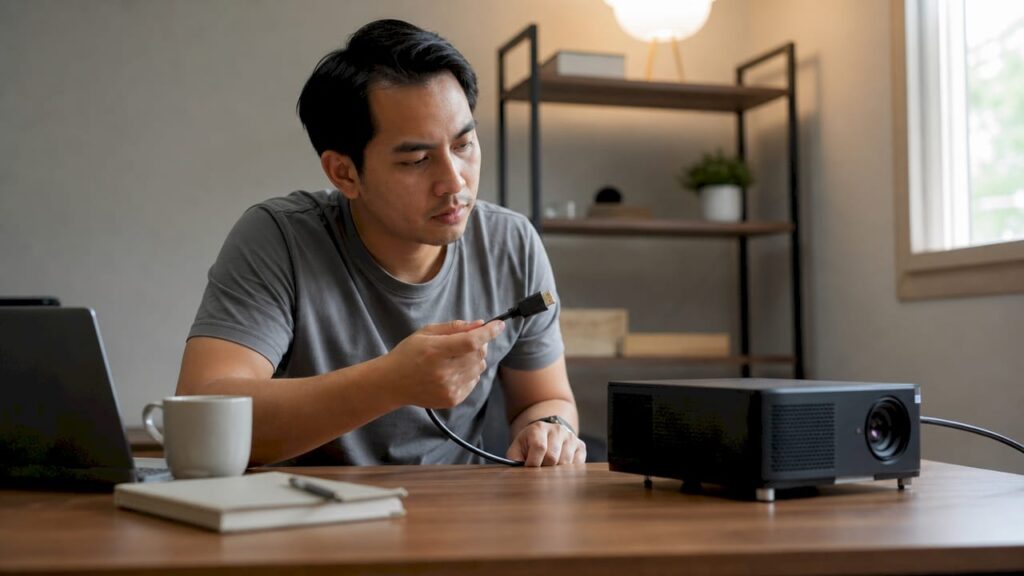
Ringkasnya:
- Troubleshooting projektor melibatkan pemeriksaan kabel, sumber input, dan kemas kini driver untuk mengatasi masalah biasa seperti isyarat hilang atau paparan kabur. Menyediakan alat asas dan mengikuti langkah sistematik dapat menyelamatkan masa dan kos pembaikan. Mengelakkan kesilapan umum dan menjaga suhu projektor penting untuk mengekalkan prestasi dan ketahanan jangka panjangnya.
Cara troubleshooting projektor ialah proses mengenal pasti dan menyelesaikan masalah teknikal pada projektor secara sistematik, tanpa perlu terus ke pusat servis. Ramai pengguna di Malaysia menghadapi masalah seperti tiada isyarat, paparan kabur, atau projektor tidak menyala, dan kebanyakan isu ini boleh diselesaikan sendiri dalam masa kurang dari 15 minit. Memahami punca masalah sebelum bertindak menjimatkan kos baik pulih dan mengelakkan kerosakan tambahan. Panduan ini membawa anda melalui setiap langkah dengan jelas, dari pemeriksaan asas hingga penyelesaian masalah yang lebih mendalam.
Apakah masalah projektor biasa yang perlu dikenali?
Masalah projektor biasa terbahagi kepada beberapa kategori utama. Mengenal pasti kategori yang betul mempercepatkan proses penyelesaian dan mengelakkan anda membuat andaian yang salah.
- Tiada isyarat (No Signal). Masalah ini paling kerap berlaku akibat konfigurasi input yang salah atau kabel yang longgar. Projektor memaparkan mesej "No Signal" apabila sumber input tidak sepadan dengan output komputer.
- Overheating. Projektor yang terlalu panas akan mati sendiri sebagai langkah keselamatan. Ini biasanya berlaku apabila penempatan projektor tidak mempunyai ruang udara yang cukup.
- Isu sambungan kabel. Kabel HDMI, VGA, atau USB-C yang rosak atau tidak sesuai menyebabkan isyarat terputus. Port USB-C yang tidak menyokong video output juga menjadi punca utama masalah ini.
- Paparan kabur atau resolusi tidak sesuai. Projektor memaparkan imej yang pelik apabila resolusi komputer tidak sepadan dengan kemampuan asli projektor. Ini bukan kerosakan fizikal, hanya tetapan yang perlu dilaraskan.
- Lampu projektor tidak menyala atau gelap. Lampu projektor mempunyai jangka hayat tertentu. Apabila lampu hampir tamat hayat, kecerahan berkurangan dengan ketara sebelum ia padam sepenuhnya.
- Projektor tidak dapat disambungkan melalui wayarles. Isu ini biasanya berpunca dari tetapan rangkaian atau perisian yang tidak dikemas kini.
Setiap kategori ini mempunyai langkah penyelesaian yang berbeza. Mengenal pasti kategori yang betul ialah separuh daripada kerja troubleshooting.
Apakah alat dan syarat asas untuk troubleshooting projektor?
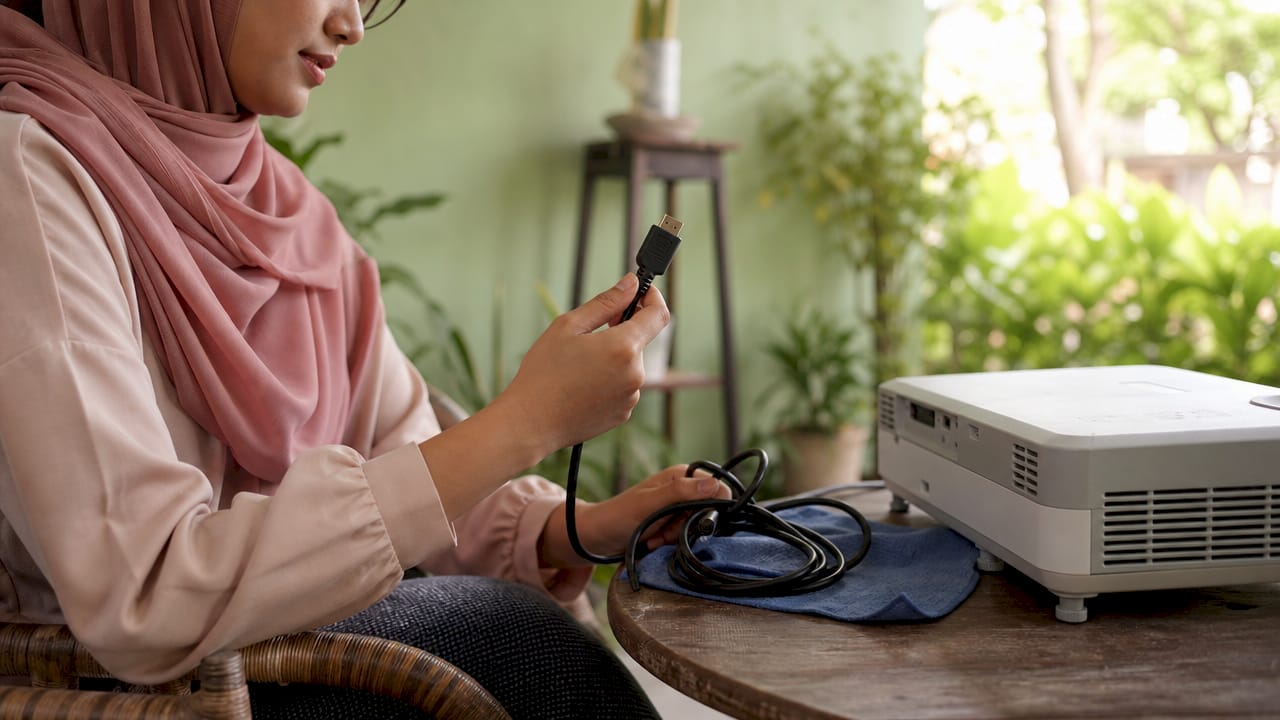
Proses troubleshooting berjalan lebih cepat apabila anda menyediakan alat yang betul terlebih dahulu. Tanpa persediaan ini, anda mungkin menghabiskan masa mencari punca yang sebenarnya mudah dikesan.
| Alat atau Keperluan | Tujuan |
|---|---|
| Kabel HDMI atau VGA ganti | Menguji sama ada kabel asal rosak |
| Kain lembut atau berus kecil | Membersihkan lensa dan port dari habuk |
| Komputer atau peranti lain | Menguji sama ada masalah pada projektor atau sumber |
| Driver GPU terkini | Memastikan output video berfungsi dengan betul |
| Manual projektor | Rujukan kod ralat dan tetapan input |
Selain alat fizikal, anda perlu memahami tetapan input dan output pada projektor anda. Setiap projektor mempunyai butang atau menu untuk memilih sumber input, sama ada HDMI 1, HDMI 2, VGA, atau USB-C. Memilih sumber yang salah ialah punca nombor satu bagi masalah "No Signal".
Driver GPU yang usang seperti Intel, Nvidia, atau AMD boleh menghalang komputer mengesan projektor. Mengemas kini driver ini melalui laman web rasmi pengeluar ialah langkah yang sering diabaikan tetapi memberi kesan besar.
Tip pro: Simpan satu kabel HDMI ganti dalam beg projektor anda. Kabel yang rosak dari luar sering kelihatan baik, tetapi menyebabkan isyarat terputus-putus atau tiada langsung.
Bagaimana langkah demi langkah melakukan troubleshooting projektor?
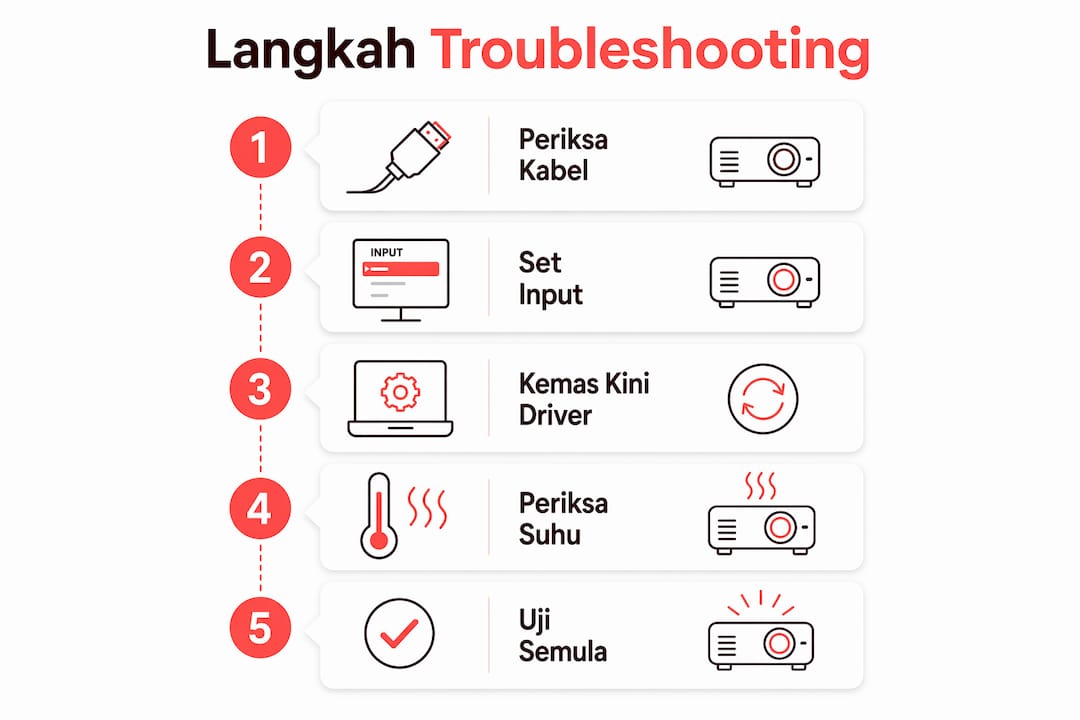
Proses troubleshooting yang berkesan bermula dari pemeriksaan paling mudah dahulu, kemudian beralih kepada isu yang lebih kompleks. Jangan lompat terus ke penyelesaian yang rumit sebelum mengesahkan perkara asas.
-
Periksa sambungan kabel. Cabut dan pasang semula kabel HDMI atau VGA pada kedua-dua hujung. Pastikan kabel terkunci dengan kemas pada port. Kabel yang longgar sedikit sudah cukup untuk menyebabkan isyarat hilang.
-
Pilih sumber input yang betul pada projektor. Tekan butang "Source" atau "Input" pada projektor atau alat kawalan jauh. Pilih sumber yang sepadan dengan kabel yang anda gunakan, contohnya HDMI 1 jika kabel disambungkan ke port HDMI 1.
-
Gunakan pintasan Windows+P pada komputer. Pintasan Windows+P membuka menu mod paparan dengan cepat. Pilih "Duplicate" untuk cermin skrin, "Extend" untuk skrin lanjutan, atau "Second screen only" untuk hantar paparan penuh ke projektor sahaja.
-
Laraskan resolusi paparan komputer. Klik kanan pada desktop, pilih "Display settings", kemudian turunkan resolusi kepada 1024×768 pada kadar 60Hz. Tetapan ini serasi dengan kebanyakan projektor dan menyelesaikan masalah paparan pelik atau kabur.
-
Uji dengan kabel lain dan port lain. Gantikan kabel HDMI, VGA, atau USB-C dengan kabel yang diketahui berfungsi. Cuba juga port yang berbeza pada komputer atau projektor. Langkah ini menentukan sama ada masalah pada kabel atau port.
-
Periksa lampu dan fungsi pemanasan projektor. Biarkan projektor berjalan selama 2–3 minit selepas dihidupkan. Sesetengah model memerlukan masa pemanasan sebelum imej muncul. Jika lampu berkelip atau tidak menyala, rujuk panduan masalah lampu untuk langkah seterusnya.
-
Kemas kini driver GPU. Buka "Device Manager" pada Windows, cari "Display adapters", klik kanan dan pilih "Update driver". Pilih carian automatik untuk driver terbaru.
-
Mulakan semula projektor dan komputer. Matikan kedua-dua peranti sepenuhnya, tunggu 30 saat, kemudian hidupkan semula. Langkah mudah ini menyelesaikan banyak isu sementara yang berkaitan dengan memori atau tetapan.
Tip pro: Jika anda menggunakan USB-C, pastikan kabel itu menyokong video output. Bukan semua kabel USB-C mampu menghantar isyarat video. Cari label "Thunderbolt" atau "DisplayPort" pada kabel untuk kepastian.
Untuk panduan lebih terperinci tentang cara menyambung projektor ke laptop, Projectordisplay menyediakan tutorial langkah demi langkah yang merangkumi semua jenis sambungan.
Apakah kesilapan biasa ketika troubleshoot projektor?
Kesilapan semasa troubleshooting boleh membuang masa atau memburukkan keadaan. Mengetahui kesilapan ini lebih awal menyelamatkan anda daripada frustrasi yang tidak perlu.
- Mengabaikan pemeriksaan kabel secara teliti. Ramai pengguna melihat kabel dan terus anggap ia baik. Kabel yang rosak di bahagian dalam tidak kelihatan dari luar. Sentiasa uji dengan kabel ganti sebelum membuat kesimpulan lain.
- Tidak menyelaraskan sumber input dan output. Ini kesilapan paling biasa. Projektor ditetapkan pada HDMI 2 tetapi kabel disambungkan ke HDMI 1. Semak semula setiap kali anda menukar sambungan.
- Menggunakan resolusi yang terlalu tinggi. Menetapkan resolusi komputer pada 4K atau 1080p pada projektor yang hanya menyokong 800×600 menyebabkan paparan gagal atau imej terputus.
- Tidak mengemas kini driver GPU. Driver yang lama menyebabkan komputer tidak dapat mengesan projektor walaupun sambungan fizikal sempurna. Ini isu perisian, bukan perkakasan.
- Membiarkan port dan kabel berhabuk. Habuk dalam port HDMI atau VGA mengganggu sambungan elektrik. Gunakan berus kecil atau penyembur udara untuk membersihkan port secara berkala.
Jangan tukar lebih dari satu pemboleh ubah pada satu masa semasa troubleshooting. Jika anda menukar kabel dan resolusi serentak, anda tidak akan tahu mana satu yang menyelesaikan masalah.
Bagaimana cara memeriksa projektor yang terlalu panas?
Overheating ialah punca kerosakan jangka panjang yang paling kerap diabaikan oleh pengguna. Projektor yang selalu terlalu panas akan mengalami kerosakan komponen dalaman lebih awal dari jangka hayat sepatutnya.
- Periksa penempatan projektor. Projektor di ruang berventilasi buruk cepat panas dan mati sendiri. Pastikan ada ruang sekurang-kurangnya 30 sentimeter di sekeliling projektor untuk aliran udara.
- Bersihkan penapis dan lubang ventilasi. Habuk yang terkumpul pada penapis menghalang aliran udara masuk. Pembersihan penapis secara berkala ialah cara paling berkesan untuk mencegah overheating.
- Elakkan cahaya matahari langsung. Haba dari matahari menambah beban pada sistem penyejukan dalaman projektor. Letak projektor jauh dari tingkap atau gunakan langsir untuk menghalang cahaya terus.
- Beri rehat kepada projektor. Jangan biarkan projektor beroperasi lebih dari 4–6 jam berturut-turut tanpa rehat. Matikan dan biarkan sejuk selama 15–20 minit sebelum dihidupkan semula.
- Semak kipas dalaman. Jika anda dengar bunyi kipas yang luar biasa atau tidak dengar bunyi kipas langsung, ini tanda sistem penyejukan bermasalah. Bawa ke pusat servis untuk pemeriksaan lanjut.
Tip pro: Letakkan projektor di atas permukaan keras dan rata, bukan di atas kain atau kusyen. Permukaan lembut menyekat lubang ventilasi bawah projektor dan menyebabkan haba terperangkap.
Perkara utama
Cara troubleshooting projektor yang berkesan bermula dari pemeriksaan kabel dan tetapan input, diikuti dengan pengemaskinian driver dan pengurusan haba untuk mengelakkan kerosakan jangka panjang.
| Perkara | Butiran |
|---|---|
| Periksa input dan kabel dahulu | Pastikan sumber input projektor sepadan dengan port kabel yang digunakan. |
| Gunakan Windows+P untuk mod paparan | Pintasan ini mempercepatkan penukaran mod paparan tanpa perlu masuk ke tetapan. |
| Kemas kini driver GPU | Driver Intel, Nvidia, atau AMD yang usang menghalang pengesanan projektor oleh komputer. |
| Jaga ventilasi projektor | Beri ruang udara yang cukup dan bersihkan penapis secara berkala untuk elak overheating. |
| Uji kabel secara berasingan | Gantikan kabel satu per satu untuk kenal pasti sama ada kabel atau port yang bermasalah. |
Pengalaman saya troubleshoot projektor di Malaysia
Saya telah berurusan dengan ratusan kes masalah projektor dari pengguna di seluruh Malaysia, dari bilik darjah di Kelantan hingga bilik mesyuarat di Kuala Lumpur. Satu perkara yang saya perhatikan: kebanyakan masalah diselesaikan dalam langkah pertama atau kedua, tetapi pengguna sering melompat terus ke andaian yang paling buruk.
Kes yang paling kerap saya jumpa ialah pengguna yang terus fikir lampu projektor rosak apabila skrin gelap. Selepas semak, rupanya mereka hanya perlu tukar sumber input dari VGA ke HDMI. Lima minit selesai, tanpa kos langsung.
Satu lagi perkara yang ramai tidak sedar: kabel HDMI yang dibeli murah dari kedai pinggir jalan sering menjadi punca masalah berulang. Kabel berkualiti rendah boleh berfungsi pada hari pertama tetapi mula memberikan masalah selepas beberapa minggu. Ini bukan soal jenama mahal, tetapi soal kabel yang memenuhi piawaian HDMI yang betul.
Untuk pengguna di Malaysia yang menghadapi masalah berulang, saya cadangkan anda semak tetapan projektor untuk pelbagai persekitaran kerana tetapan yang sesuai untuk rumah berbeza dengan tetapan untuk bilik mesyuarat. Jika masalah berterusan selepas semua langkah troubleshooting, pusat servis yang bertauliah ialah pilihan terbaik. Jangan tunggu sehingga kerosakan merebak ke komponen lain.
— Projector
Projektor bermasalah? Projectordisplay ada penyelesaiannya
Masalah teknikal projektor kadangkala berpunca dari peralatan yang sudah uzur atau tidak sesuai untuk keperluan semasa. Projectordisplay menyediakan pelbagai projektor berkualiti untuk kegunaan rumah, perniagaan, dan pendidikan di Malaysia, dengan penghantaran pantas ke seluruh Semenanjung Malaysia.

Daripada projektor laser hingga projektor mudah alih, Projectordisplay menawarkan pilihan yang sesuai untuk setiap bajet dan keperluan. Pasukan sokongan pelanggan tersedia melalui WhatsApp untuk membantu anda memilih model yang paling sesuai. Layari laman utama Projectordisplay untuk lihat koleksi terbaru, atau semak tawaran jualan untuk harga terbaik projector pilihan anda hari ini.
Soalan lazim
Mengapa projektor saya menunjukkan "No Signal"?
Masalah "No Signal" berlaku apabila sumber input pada projektor tidak sepadan dengan port kabel yang digunakan. Tekan butang "Source" pada projektor dan pilih input yang betul, kemudian pastikan kabel terpasang kemas.
Bagaimana cara atasi projektor tidak menyala?
Periksa sambungan kuasa dan pastikan soket berfungsi. Jika lampu penunjuk berkelip atau tiada tindak balas, kemungkinan lampu projektor perlu diganti atau terdapat masalah litar dalaman yang memerlukan pemeriksaan teknikal.
Apakah resolusi terbaik untuk projektor biasa?
Tetapan resolusi 1024×768 pada kadar 60Hz serasi dengan kebanyakan projektor standard. Resolusi ini mengelakkan paparan pelik dan memastikan imej dipaparkan dengan betul tanpa gangguan.
Bagaimana cara elak projektor terlalu panas?
Pastikan projektor diletakkan di tempat berventilasi baik dengan ruang udara sekurang-kurangnya 30 sentimeter di sekelilingnya. Bersihkan penapis secara berkala dan elakkan penggunaan berterusan melebihi 4–6 jam tanpa rehat.
Adakah driver GPU mempengaruhi sambungan projektor?
Ya. Driver GPU yang usang menghalang komputer mengesan projektor walaupun sambungan kabel sempurna. Kemas kini driver Intel, Nvidia, atau AMD melalui laman web rasmi pengeluar untuk memastikan output video berfungsi dengan betul.
Cadangan
- Penyelesaian masalah projektor: Panduan mudah, langkah demi langkah – Projector Display
- Panduan lengkap cara setting projektor: rumah, sekolah & bisnes – Projector Display
- Cara menguruskan kabel projektor: Panduan mudah dan selamat – Projector Display
- Cara Menyelesaikan Masalah Audio Projektor dengan Berjaya – Projector Display