

Tahukah anda bahawa lebih 70% pengguna menghadapi masalah saat menyambungkan projektor ke WiFi buat kali pertama? Sambungan tanpa wayar yang lancar mampu menjimatkan masa dan memudahkan urusan persembahan atau hiburan anda. Dengan langkah yang betul, semua orang boleh menikmati pengalaman menonton atau berkongsi maklumat secara lebih mudah tanpa kabel yang berserabut.
Kandungan
- Step 1: Sediakan rangkaian wifi dengan isyarat stabil
- Step 2: Buka tetapan wifi pada projektor anda
- Step 3: Pilih dan sambung ke rangkaian wifi
- Step 4: Sahkan status sambungan projektor ke wifi
- Step 5: Uji paparan kandungan secara tanpa wayar
Ringkasan Cepat
| Poin Utama | Penjelasan |
|---|---|
| 1. Pastikan WiFi stabil dan kuat | Modem atau penghantar harus diletakkan di lokasi strategik tanpa gangguan untuk sambungan yang lebih baik. |
| 2. Buka tetapan WiFi pada projektor | Cari ikon pada menu projektor untuk menyambung ke rangkaian WiFi yang diingini. |
| 3. Sambung ke rangkaian WiFi yang betul | Pilih rangkaian yang diingini dan masukkan kata laluan untuk sambungan yang selamat. |
| 4. Sahkan status sambungan dengan betul | Periksa ikon status sambungan untuk memastikan projektor telah disambungkan dengan berjaya. |
| 5. Uji paparan kandungan secara tanpa wayar | Pastikan peranti dan projektor dalam rangkaian yang sama untuk paparan yang berfungsi. |
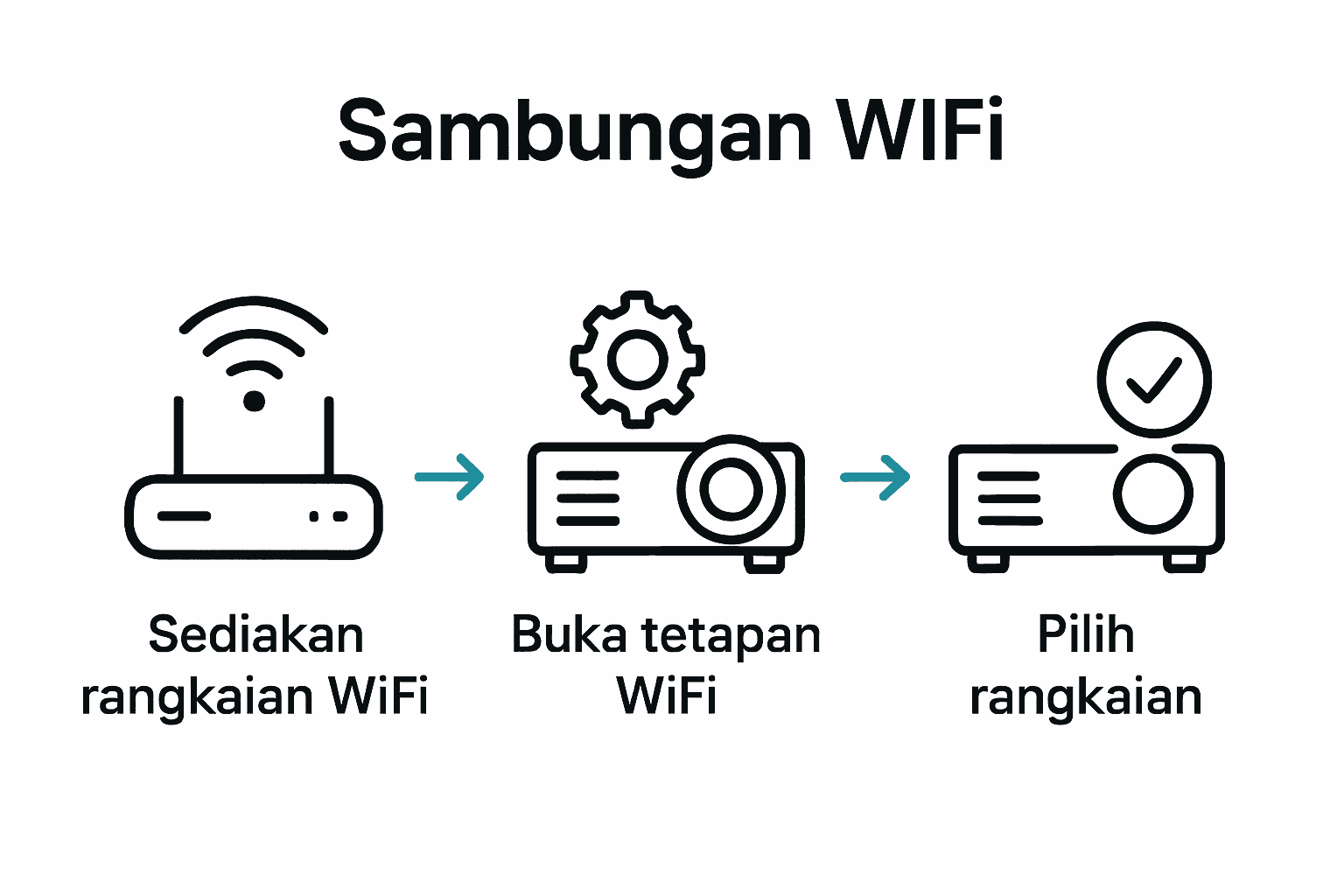 |
|
Step 1: Sediakan rangkaian WiFi dengan isyarat stabil
Memulakan proses sambungan projektor ke WiFi bermula dengan menyediakan rangkaian yang mantap dan berkualiti tinggi. Anda perlu memastikan bahawa isyarat WiFi anda stabil dan mempunyai kekuatan yang mencukupi untuk membolehkan projektor disambungkan dengan lancar. Menurut doudoulinux, adalah penting untuk memastikan peranti anda berada dalam jangkauan isyarat yang kuat dan tiada halangan fizikal yang boleh mengganggu sambungan.
Untuk mewujudkan rangkaian WiFi yang stabil, pertama sekali pastikan modem atau penghantar WiFi anda ditempatkan di lokasi strategik dalam ruangan. Elakkan meletakkannya berhampiran dengan objek logam besar atau peralatan elektronik lain yang boleh mengganggu isyarat. Gunakan alat pengurus rangkaian untuk memantau kekuatan dan kualiti sambungan WiFi anda. Seperti yang dicadangkan oleh download.doudoulinux.org, penggunaan alat pengurus rangkaian dapat membantu anda mengekalkan kestabilan sambungan dengan berkesan.
Sebagai petua tambahan, pertimbangkan untuk menggunakan jalur frekuensi 5GHz jika peranti anda menyokongnya kerana ia biasanya menawarkan sambungan yang lebih stabil dan pantas berbanding jalur 2.4GHz. Pastikan anda mempunyai kata laluan WiFi yang betul dan sambungan internet yang stabil sebelum cuba menyambungkan projektor.
Step 2: Buka tetapan WiFi pada projektor anda
Selepas menyediakan rangkaian WiFi yang stabil, langkah seterusnya adalah membuka tetapan WiFi pada projektor anda. Proses ini mungkin berbeza sedikit bergantung kepada jenama dan model projektor yang anda miliki. Fungsi WiFi dalam Projektor untuk Hiburan dan Kerja memainkan peranan penting dalam memudahkan sambungan rangkaian.
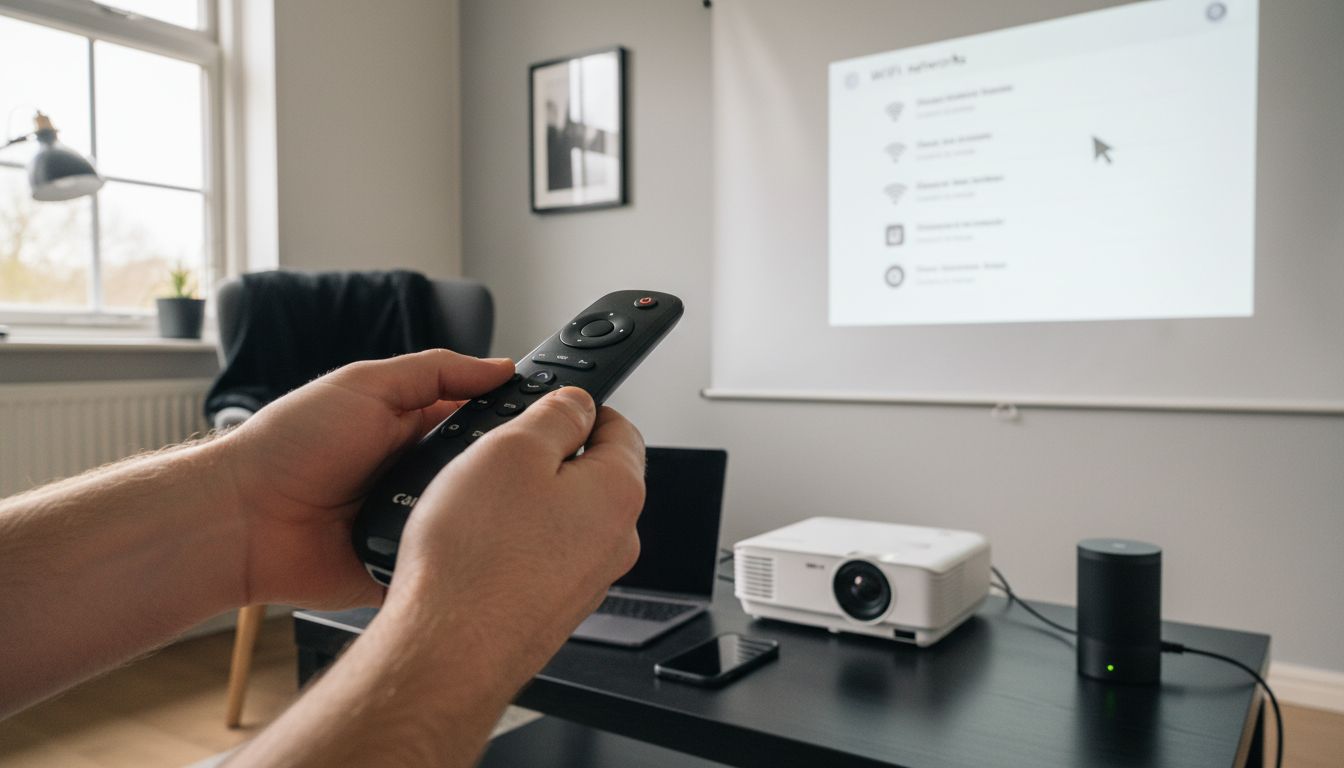
Menurut doudoulinux, untuk mengakses tetapan WiFi, anda biasanya perlu mencari ikon pengaturan atau sambungan rangkaian dalam menu projektor. Biasanya anda akan menemui pilihan ini dalam bahagian "Tetapan", "Rangkaian" atau "Sambungan". Sebagaimana yang dicadangkan oleh download.doudoulinux.org, pengguna boleh membuka tetapan rangkaian melalui antara muka perisian untuk memilih dan menyambung ke rangkaian WiFi yang diingini.
Petua penting: Pastikan anda mempunyai kawalan jauh atau papan kekunci projektor untuk navigasi menu dengan mudah. Sesetengah projektor mempunyai antara muka sentuh atau aplikasi mudah alih yang membolehkan anda mengakses tetapan WiFi dengan lebih pantas. Sedia dengan maklumat rangkaian seperti nama WiFi dan kata laluan sebelum memulakan proses sambungan.
Step 3: Pilih dan sambung ke rangkaian WiFi
Setelah membuka tetapan WiFi pada projektor, anda kini bersedia untuk memilih dan sambung ke rangkaian WiFi yang betul. Proses ini memerlukan perhatian teliti untuk memastikan sambungan yang lancar. Memahami Fungi Wifi Dalam Projektor memberikan panduan tambahan tentang kepentingan sambungan WiFi yang stabil.
Menurut doudoulinux, setelah membuka tetapan WiFi, anda perlu memilih rangkaian yang diingini dari senarai yang dipaparkan dan masukkan kata laluan jika diperlukan untuk menyambung. Seperti yang dicadangkan oleh download.doudoulinux.org, pengguna boleh memilih rangkaian WiFi yang tersedia dan memasukkan maklumat pengesahan yang diperlukan untuk menyambung ke rangkaian tersebut.
Petua penting: Pastikan anda mempunyai maklumat sambungan WiFi yang tepat.
Jika anda menghadapi masalah sambungan, semak semula kata laluan WiFi atau cuba menggunakan mod sambungan manual jika projektor anda menyokong pilihan ini. Sentiasa gunakan kata laluan WiFi yang selamat dan unik untuk mengelakkan gangguan sambungan.
Step 4: Sahkan status sambungan projektor ke WiFi
Selepas mencuba menyambung projektor ke rangkaian WiFi, langkah penting seterusnya adalah mengesahkan status sambungan anda. Proses ini membantu anda memastikan projektor anda berjaya tersambung dan sedia digunakan. Panduan Lengkap Menyambung Projektor ke Wifi 2025 boleh memberikan panduan tambahan jika anda menghadapi sebarang kesukaran.
Menurut doudoulinux, ikon pengurus rangkaian akan menunjukkan status sambungan dimana apabila disambungkan, ikon akan menampilkan status rangkaian yang aktif. Seperti yang dicadangkan oleh download.doudoulinux.org, pengguna boleh memeriksa status sambungan melalui antara muka perisian yang menunjukkan sama ada peranti telah berjaya disambungkan ke rangkaian WiFi.
Petua penting: Jika projektor anda masih tidak dapat disambungkan, cuba semak semula kata laluan WiFi atau pergerakan fizikal projektor anda lebih dekat dengan penghantar. Sesetengah projektor mempunyai indikator cahaya atau bunyi yang menunjukkan status sambungan WiFi supaya anda dapat mengenal pasti masalah dengan lebih mudah.
Step 5: Uji paparan kandungan secara tanpa wayar
Setelah berjaya menyambung projektor ke WiFi, langkah seterusnya adalah menguji paparan kandungan secara tanpa wayar. Proses ini membolehkan anda memastikan sambungan WiFi berfungsi dengan baik dan projektor dapat memaparkan kandungan dari peranti anda. Wifi vs HDMI untuk Projektor memberikan pandangan lanjut tentang kelebihan sambungan tanpa wayar.
Menurut doudoulinux, setelah sambungan WiFi berjaya, pengguna boleh menguji paparan kandungan secara tanpa wayar dengan memastikan peranti sumber dan projektor berada dalam rangkaian yang sama. Seperti yang dicadangkan oleh download.doudoulinux.org, pastikan kedua-dua peranti disambungkan ke rangkaian WiFi yang sama dan gunakan perisian yang sesuai untuk penstriman.
Petua penting: Jika anda menghadapi masalah paparan, semak tetapan projektor dan pastikan mod cermin skrin atau penstriman tanpa wayar diaktifkan. Sesetengah projektor mungkin memerlukan aplikasi khusus atau perisian tambahan untuk membolehkan paparan tanpa wayar dengan lancar.
Mudahkan Sambungan WiFi Projektor Anda dengan Solusi Terbaik
Menyambung projektor ke WiFi sering kali mendatangkan cabaran seperti isyarat tidak stabil dan kesukaran mengakses tetapan rangkaian. Artikel ini menekankan betapa pentingnya rangkaian WiFi yang kuat serta langkah tepat memilih dan mengesahkan sambungan supaya paparan tanpa wayar berjalan lancar. Jika anda mahu pastikan pengalaman pembelajaran, persembahan atau hiburan anda bebas dari gangguan teknikal sambungan WiFi, pilihan projektor berkualiti dan sokongan yang tepat amat diperlukan.

Di ProjectorDisplay.com kami menawarkan pelbagai jenis projektor yang menyokong ciri sambungan WiFi dengan resolusi tinggi dan teknologi moden sesuai dengan semua jenis model seperti yang anda perlukan. Jangan biarkan masalah sambungan mengganggu aktiviti anda. Layari laman kami sekarang dan temui projektor mudah sambung WiFi lengkap dengan aksesori yang memudahkan penggunaan. Dapatkan panduan pakar serta perkhidmatan pelanggan yang sedia membantu memastikan setiap langkah pemasangan berjalan tanpa masalah.
Soalan Lazim
Bagaimana cara menyediakan rangkaian WiFi yang stabil untuk sambungan projektor?
Untuk menyediakan rangkaian WiFi yang stabil, pastikan modem atau penghantar WiFi anda ditempatkan di lokasi yang strategik, jauh dari objek logam atau peralatan elektronik lain. Pantau kekuatan isyarat WiFi menggunakan alat pengurus rangkaian dan pastikan kata laluan WiFi anda betul sebelum menyambungkan projektor.
Apakah langkah-langkah untuk membuka tetapan WiFi pada projektor?
Untuk membuka tetapan WiFi, cari ikon pengaturan atau pilihan rangkaian dalam menu projektor anda. Navigasi menu menggunakan kawalan jauh atau aplikasi mudah alih, dan sediakan maklumat seperti nama rangkaian dan kata laluan sebelum memulakan sambungan.
Bagaimana cara menyambung projektor ke rangkaian WiFi yang dipilih?
Selepas membuka tetapan WiFi, pilih rangkaian dari senarai yang dipaparkan dan masukkan kata laluan untuk menyambung. Pastikan anda menyemak semula semua maklumat sambungan agar tidak mengalami masalah semasa proses ini.
Bagaimana untuk mengesahkan status sambungan projektor ke WiFi?
Untuk mengesahkan sambungan, periksa ikon pengurus rangkaian pada projektor yang menandakan status sambungan aktif. Jika masih tidak disambung, semak kata laluan WiFi dan dekatkan projektor ke penghantar untuk kestabilan lebih baik.
Apa yang perlu dilakukan jika paparan kandungan tidak berfungsi selepas menyambung ke WiFi?
Jika paparan tidak berfungsi, semak tetapan projektor dan pastikan mod penstriman tanpa wayar diaktifkan. Pastikan kedua-dua peranti berada dalam rangkaian yang sama dan gunakan perisian yang sesuai untuk penstriman.
Adakah semua jenis model projektor boleh disambungkan ke WiFi?
Kebanyakan model projektor moden menyokong sambungan WiFi, tetapi langkah-langkah mungkin berbeza sedikit mengikut jenama dan model. Sila rujuk panduan khusus untuk model anda jika anda mengalami kesulitan.
Cadangan
- Fungsi WiFi dalam Projektor untuk Hiburan dan Kerja – Projector Display
- Panduan Lengkap Menyambung Projektor ke Wifi 2025 – Projector Display
- Memahami Fungi Wifi Dalam Projektor: Kelebihan dan Fungsinya – Projector Display
- Wifi vs HDMI untuk Projektor: Pilihan Terbaik di Malaysia – Projector Display