
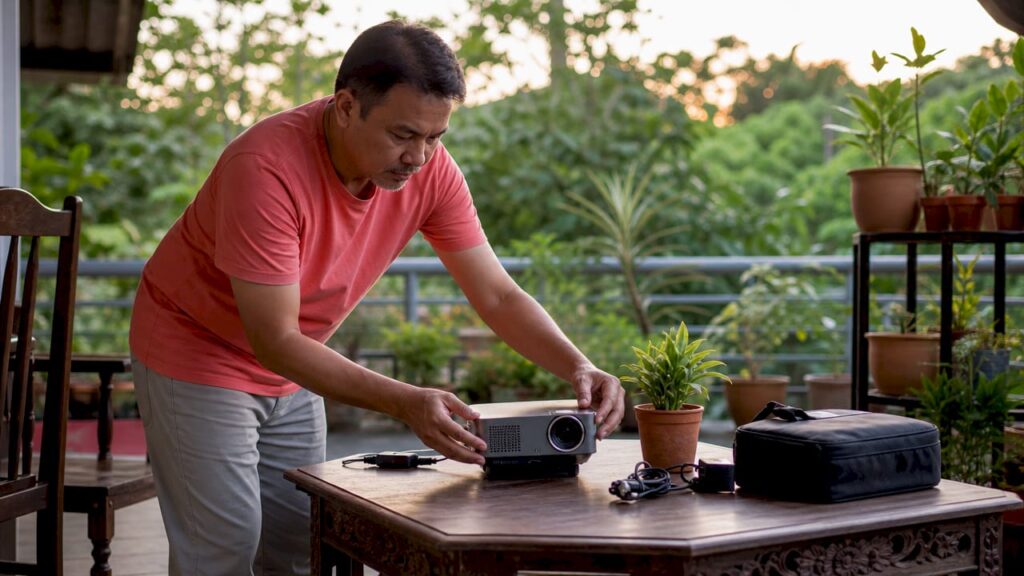
TL;DR:
- Penggunaan projektor mudah alih memerlukan sambungan yang betul, pelarasan imej yang tepat dan ujian awal. Pengguna harus menyediakan kabel dan aksesori yang sesuai serta memastikan peranti berada dalam rangkaian Wi-Fi yang sama untuk sambungan wireless berjaya. Pelarasan fokus dan keystone perlu dilakukan sebelum sesi pembentangan untuk memastikan imej jelas dan segiempat tepat.
Projektor mudah alih ialah peranti paparan kompak yang membolehkan anda memancarkan imej atau video ke mana-mana permukaan rata, tanpa memerlukan pemasangan kekal. Dengan model popular seperti Anker Nebula Mars 3 dan siri Epson PowerLite, pengguna di Malaysia kini boleh menikmati skrin besar di bilik tidur, bilik mesyuarat, atau di luar rumah hanya dalam masa beberapa minit. Panduan ini menjelaskan cara guna projektor mudah alih dari peringkat penyediaan alat, sambungan ke telefon atau laptop, pelarasan imej, hingga penyelesaian masalah biasa yang sering dihadapi.
Apa yang anda perlukan sebelum mula guna projektor mudah alih?
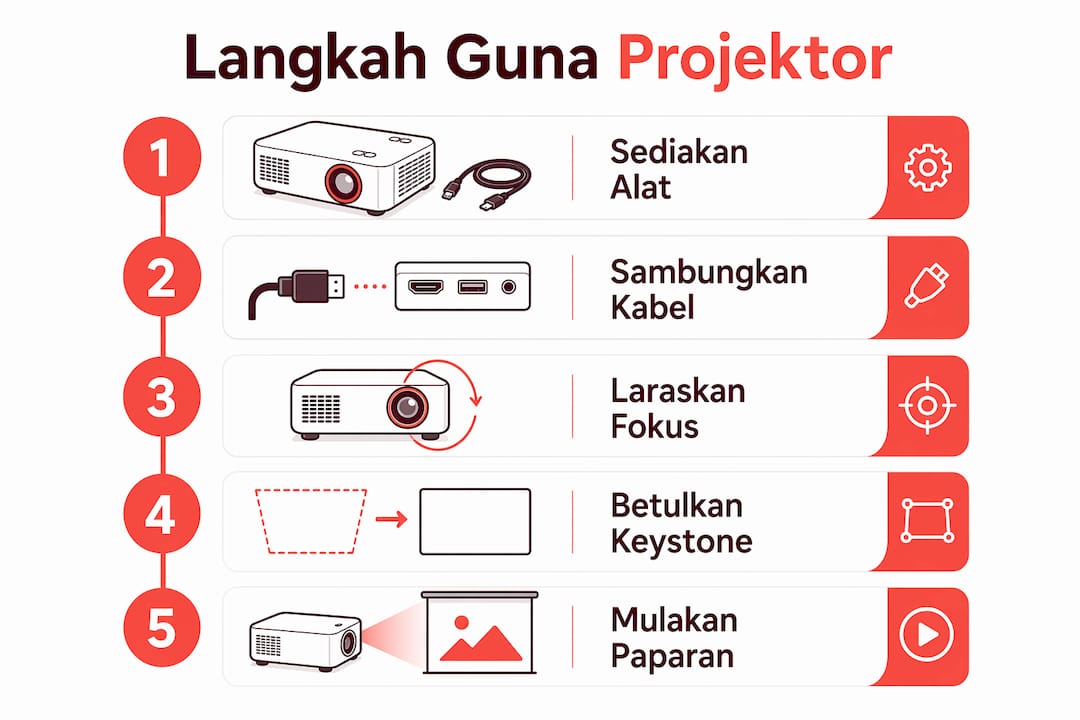
Persediaan yang betul menentukan sama ada sesi pembentangan atau tontonan anda berjalan lancar atau bermasalah. Sebelum menghidupkan projektor, pastikan semua alat dan sambungan berikut tersedia.
Peralatan asas yang diperlukan:
- Kabel HDMI (untuk laptop atau peranti dengan port HDMI standard)
- Penyesuai USB-C ke HDMI atau MHL adapter (untuk telefon pintar Android atau MacBook)
- Kabel USB jenis-B (untuk kawalan alat kawalan jauh semasa pembentangan PowerPoint)
- Tripod atau penyangga projektor untuk sudut paparan yang stabil
- Skrin projektor atau dinding putih bersih sebagai permukaan pantulan
Selain kabel, anda memerlukan rangkaian Wi-Fi yang stabil jika ingin menggunakan sambungan wireless. Aplikasi seperti Epson iProjection memerlukan telefon dan projektor berada pada rangkaian Wi-Fi yang sama untuk pairing berjaya. Ini bermakna anda tidak boleh menggunakan hotspot telefon untuk satu peranti dan Wi-Fi pejabat untuk peranti lain secara serentak.
| Alat | Fungsi | Diperlukan untuk |
|---|---|---|
| Kabel HDMI | Sambungan video dan audio | Laptop, TV box, konsol |
| Penyesuai USB-C/MHL | Tukar port telefon ke HDMI | Telefon Android, MacBook |
| Kabel USB jenis-B | Kawalan alat kawalan jauh | Pembentangan PowerPoint |
| Tripod projektor | Kestabilan sudut paparan | Semua situasi |
| Aplikasi Epson iProjection | Sambungan wireless dari telefon | Mirroring tanpa kabel |
Tip Pro: Beli tripod dengan kepala boleh laras 360 darjah. Ini membolehkan anda melaraskan sudut paparan dengan cepat tanpa mengangkat projektor berulang kali, terutama ketika persediaan di bilik mesyuarat yang sempit.
Untuk aksesori projektor yang wajib dimiliki, Projectordisplay menyenaraikan pilihan tripod, kabel, dan alat kawalan jauh yang serasi dengan pelbagai model projektor mudah alih.
Bagaimana cara sambung projektor mudah alih ke smartphone dan laptop?
Sambungan yang betul ialah langkah paling kritikal dalam cara setup projektor mudah alih. Terdapat dua kaedah utama: sambungan kabel dan sambungan wireless.
Sambungan kabel ke telefon pintar
- Semak port telefon anda. Telefon Android terbaru menggunakan USB-C, manakala model lama menggunakan Micro-USB dengan sokongan MHL.
- Sambungkan penyesuai USB-C ke HDMI atau kabel MHL ke port telefon.
- Hubungkan hujung HDMI ke port HDMI pada projektor.
- Hidupkan projektor dan pilih sumber input HDMI melalui menu projektor.
- Skrin telefon akan dipaparkan secara automatik pada projektor dalam masa beberapa saat.
Untuk panduan lebih terperinci, cara sambung ke telefon oleh Projectordisplay menerangkan langkah untuk pelbagai model telefon Android dan iOS.
Sambungan wireless menggunakan Epson iProjection
Sambungan wireless yang lancar memerlukan kedua-dua peranti dalam rangkaian Wi-Fi yang sama dan penggunaan aplikasi khas untuk pairing yang betul. Ikuti langkah berikut:
- Pastikan projektor Epson anda disambungkan ke rangkaian Wi-Fi pejabat atau rumah.
- Tekan butang LAN pada projektor untuk memaparkan kod QR pada skrin.
- Buka aplikasi Epson iProjection pada telefon anda.
- Imbas kod QR yang dipaparkan menggunakan aplikasi tersebut.
- Ikuti arahan dalam aplikasi untuk melengkapkan proses pairing.
Tip Pro: Jika kod QR tidak dapat diimbas, cuba dekatkan telefon ke skrin projektor dan pastikan pencahayaan bilik mencukupi. Kadang-kala pantulan cahaya pada skrin menjejaskan kamera telefon semasa mengimbas.
Sambungan laptop ke projektor
Konfigurasi mod paparan Windows yang betul memastikan imej dipaparkan dengan jelas dan pembentangan berjalan tanpa gangguan. Gunakan kekunci Windows + P untuk memilih mod paparan. Pilih "Duplicate" jika anda ingin skrin laptop dan projektor menunjukkan kandungan yang sama, atau "Extend" untuk menggunakan projektor sebagai monitor kedua.
Untuk kawalan alat kawalan jauh semasa pembentangan PowerPoint, sambungan kabel USB antara projektor dan laptop diperlukan selain kabel HDMI. Port USB jenis-B pada projektor menyambung ke komputer untuk menghantar isyarat kawalan jauh. HDMI sahaja tidak mencukupi kerana ia hanya membawa video dan audio.
| Kaedah sambungan | Kelebihan | Kekurangan |
|---|---|---|
| Kabel HDMI | Stabil, tiada lag | Terhad pergerakan |
| USB-C ke HDMI | Sesuai untuk telefon moden | Perlu penyesuai |
| Wireless (Epson iProjection) | Bebas kabel, fleksibel | Bergantung pada Wi-Fi |
| Chromecast atau Miracast | Mudah untuk semua peranti | Mungkin ada kelewatan |
Untuk sambungan projektor ke laptop yang lebih terperinci termasuk penyelesaian masalah, Projectordisplay menyediakan panduan khusus mengikut sistem operasi Windows dan Chromebook.
Bagaimana cara laraskan fokus, keystone dan kualiti imej?
Imej yang kabur atau condong adalah masalah paling biasa yang dihadapi pengguna baru. Pelarasan fokus dan keystone perlu dilakukan setiap kali anda menukar kedudukan projektor.
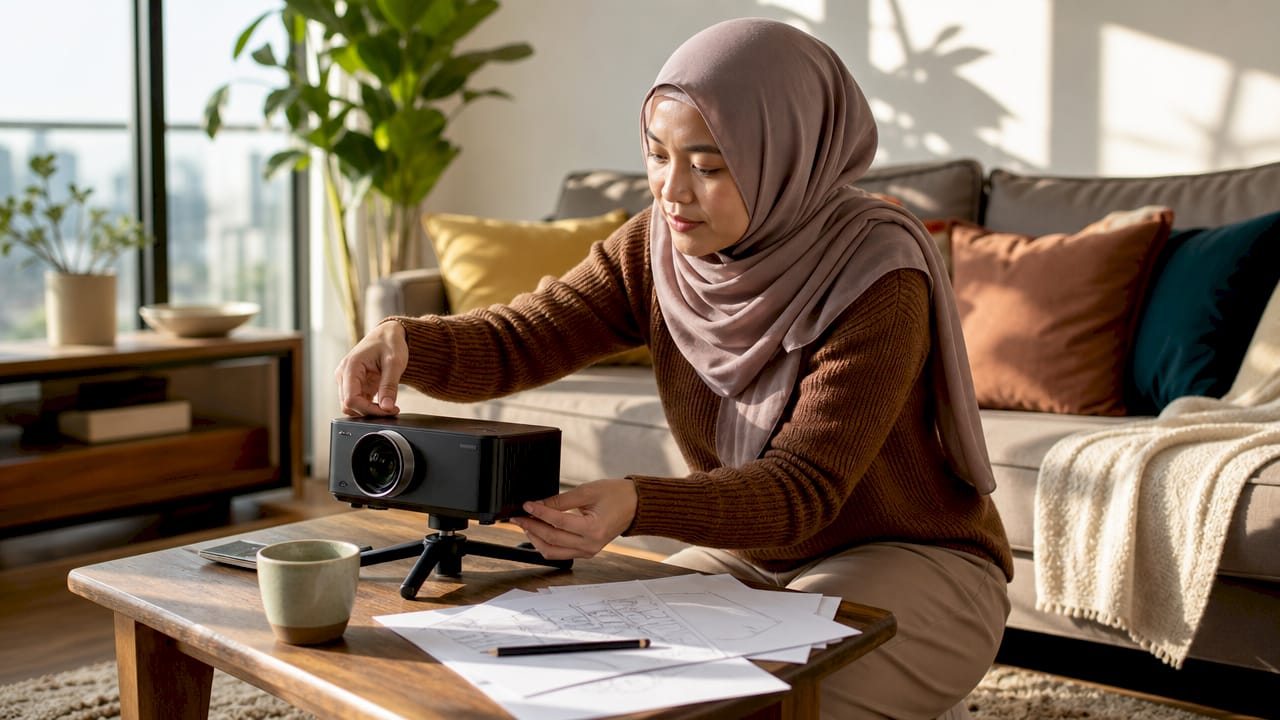
Keystone ialah pelarasan yang membetulkan bentuk imej apabila projektor tidak berada tepat di hadapan permukaan paparan. Jika projektor diletakkan terlalu rendah, imej akan kelihatan lebih lebar di bahagian atas berbanding bawah. Fungsi keystone membetulkan bentuk trapezoid ini supaya imej kelihatan segi empat tepat.
Pada model seperti Anker Nebula Mars 3, auto keystone dan autofocus boleh diaktifkan dengan menggerakkan projektor sedikit untuk memulakan fungsi tersebut. Ini bermakna anda tidak perlu melaraskan secara manual setiap kali. Cukup gerakkan projektor beberapa sentimeter dan sistem akan mengira semula pelarasan secara automatik.
Jika projektor anda tidak mempunyai autofocus, cari gelang fokus manual di bahagian kanta. Putar perlahan ke kiri atau kanan sambil melihat imej pada skrin sehingga teks kelihatan tajam. Jarak optimum antara projektor dan skrin biasanya dinyatakan dalam manual pengguna, contohnya 1.5 meter hingga 3.5 meter untuk kebanyakan projektor mudah alih.
Tip Pro: Untuk paparan terbaik, laraskan fokus dan keystone sebelum memulakan pembentangan dan gunakan fitur autofocus jika tersedia. Jangan tunggu sehingga tetamu atau peserta sudah hadir untuk buat pelarasan ini kerana ia membuang masa dan kelihatan tidak profesional.
Resolusi juga perlu diselaraskan. Jika imej kelihatan terpotong di tepi, kemungkinan resolusi laptop atau telefon anda lebih tinggi daripada resolusi asli projektor. Turunkan resolusi peranti sumber kepada 1280×720 atau 1920×1080 mengikut spesifikasi projektor anda.
Bagaimana selesaikan masalah biasa semasa guna projektor mudah alih?
Masalah teknikal boleh berlaku walaupun kepada pengguna berpengalaman. Mengetahui punca masalah membolehkan anda menyelesaikannya dalam masa kurang dari dua minit.
Masalah dan penyelesaian yang paling kerap berlaku:
- Skrin hitam selepas sambung HDMI: Semak mod paparan Windows menggunakan kekunci Windows + P. Pilih "Duplicate" atau "Second screen only" dan tunggu beberapa saat.
- Alat kawalan jauh tidak mengawal PowerPoint: Sambungan USB antara projektor dan laptop diperlukan. Pastikan kabel USB jenis-B disambungkan selain kabel HDMI.
- Mirroring wireless terputus-putus: Masalah paling biasa ialah peranti berada pada rangkaian Wi-Fi yang berbeza. Semak SSID Wi-Fi pada kedua-dua telefon dan projektor.
- Imej kabur walaupun selepas laras fokus: Jarak projektor ke skrin mungkin terlalu dekat atau jauh. Rujuk manual untuk jarak minimum dan maksimum yang disyorkan.
- Warna imej pudar atau terlalu gelap: Kurangkan pencahayaan bilik atau tingkatkan tetapan kecerahan (brightness) dalam menu projektor.
Tip Pro: Lakukan ujian sambungan penuh sekurang-kurangnya 15 minit sebelum pembentangan rasmi bermula. Ini memberi masa untuk menyelesaikan masalah tanpa tekanan. Sambungan wireless yang tidak stabil biasanya berpunca daripada perbezaan SSID Wi-Fi atau kegagalan pairing kod QR yang tepat.
Untuk penjagaan jangka panjang, bersihkan kanta projektor dengan kain mikrofiber setiap dua minggu. Habuk pada kanta menyebabkan imej kelihatan kabur walaupun fokus sudah betul. Simpan projektor dalam beg pelindung apabila tidak digunakan untuk mengelakkan kerosakan fizikal. Panduan penjagaan projektor di rumah oleh Projectordisplay memberikan jadual penyelenggaraan lengkap untuk memanjangkan hayat peranti anda.
Poin utama
Cara guna projektor mudah alih yang betul melibatkan tiga perkara: sambungan yang tepat, pelarasan imej yang konsisten, dan ujian awal sebelum sebarang sesi pembentangan atau tontonan.
| Poin | Perincian |
|---|---|
| Sediakan alat yang betul | Pastikan kabel HDMI, penyesuai USB-C, dan kabel USB jenis-B tersedia sebelum bermula. |
| Gunakan rangkaian Wi-Fi yang sama | Telefon dan projektor mesti berada pada SSID yang sama untuk mirroring wireless berjaya. |
| Laraskan keystone dan fokus dahulu | Aktifkan autofocus atau laras manual sebelum peserta hadir untuk elak pembaziran masa. |
| Sambung USB untuk kawalan jauh | Kabel USB jenis-B diperlukan selain HDMI agar alat kawalan jauh mengawal PowerPoint. |
| Uji sambungan 15 minit awal | Ujian awal memberi masa menyelesaikan masalah teknikal tanpa tekanan semasa pembentangan. |
Pengalaman saya dengan projektor mudah alih di pelbagai situasi
Saya telah menguji pelbagai model projektor mudah alih dalam situasi yang berbeza, dari bilik mesyuarat pejabat kecil hingga padang terbuka untuk tayangan filem malam. Satu perkara yang saya pelajari: pengguna yang menghadapi masalah paling banyak adalah mereka yang melangkau langkah ujian awal.
Sambungan kabel memberikan kestabilan yang tidak dapat ditandingi oleh wireless, terutama untuk pembentangan panjang melebihi satu jam. Wireless lebih sesuai untuk demo ringkas atau tontonan santai di rumah. Apabila saya menggunakan Epson iProjection untuk sesi latihan di pejabat, saya sentiasa pastikan semua peserta mematikan hotspot peribadi mereka terlebih dahulu kerana ini sering menyebabkan telefon secara automatik bertukar rangkaian.
Satu perkara yang jarang disebut dalam panduan lain: tidak semua penyesuai USB-C ke HDMI berfungsi sama baik. Beberapa penyesuai boleh menyebabkan gangguan semasa sambungan projektor, bergantung pada kompatibiliti dengan laptop dan sistem operasi. Saya cadangkan beli penyesuai dari jenama yang disahkan serasi dengan model laptop anda, bukan sekadar pilih yang paling murah.
Untuk aplikasi projektor di pejabat, saya dapati gabungan kabel HDMI untuk paparan utama dan Chromecast sebagai sandaran wireless adalah kombinasi paling praktikal. Ini memastikan pembentangan tidak terganggu walaupun ada masalah teknikal dengan satu kaedah sambungan.
— Projector
Terokai projektor mudah alih terbaik di Projectordisplay
Projectordisplay menawarkan pelbagai model projektor mudah alih yang sesuai untuk tontonan di rumah dan pembentangan pejabat, lengkap dengan aksesori seperti tripod, kabel berkualiti, dan alat kawalan jauh. Semua produk dihantar dengan pantas ke seluruh Semenanjung Malaysia dan boleh ditanya melalui WhatsApp untuk panduan pemilihan yang lebih tepat.
Jika anda sedang mencari projektor untuk pengalaman menonton yang lebih menyeronokkan, lihat koleksi terkini di Projectordisplay Malaysia atau semak tawaran projector terkini yang tersedia sekarang. Untuk pengalaman menonton sukan bersama keluarga, menonton bola dengan projektor memberikan pengalaman stadium di rumah anda sendiri.
Soalan lazim
Apa aplikasi terbaik untuk sambung telefon ke projektor?
Epson iProjection ialah pilihan utama untuk projektor Epson kerana ia menggunakan kod QR untuk pairing yang cepat. Untuk projektor lain, Chromecast atau Miracast berfungsi dengan kebanyakan telefon Android moden.
Kenapa imej projektor saya kelihatan condong?
Imej condong berlaku apabila projektor tidak selari dengan permukaan paparan. Aktifkan fungsi auto keystone jika ada, atau laras keystone secara manual melalui menu projektor sehingga imej kelihatan segi empat tepat.
Bolehkah projektor mudah alih digunakan tanpa Wi-Fi?
Ya. Sambungan kabel menggunakan HDMI atau penyesuai USB-C tidak memerlukan Wi-Fi langsung. Wi-Fi hanya diperlukan untuk kaedah mirroring wireless seperti Epson iProjection atau Chromecast.
Kenapa alat kawalan jauh tidak mengawal slaid PowerPoint?
Alat kawalan jauh projektor memerlukan kabel USB jenis-B disambungkan antara projektor dan laptop selain kabel HDMI. Tanpa sambungan USB ini, isyarat kawalan jauh tidak dapat dihantar ke komputer untuk menukar slaid.
Berapa jarak optimum untuk projektor mudah alih?
Kebanyakan projektor mudah alih berfungsi terbaik pada jarak 1.5 meter hingga 3.5 meter dari skrin. Rujuk manual pengguna model anda untuk nisbah throw ratio yang tepat bagi mendapatkan saiz imej yang dikehendaki.